 HOIBLOG
먼저 읽는 요약
먼저 확인 — True Tone·Night Shift·색상 필터가 색을 바꾸는지 살펴봅니다. 일시 해제와 예약 설정 확인을 구분합니다.
비교 조건 — 같은 조명·흰색 또는 회색 콘텐츠·정면 시야·비슷한 체감 밝기로 비교합니다.
상담이 필요한 경우 — 설정을 정리한 뒤에도 국소 얼룩·줄·깜박임·지속적인 잔상이 남으면 Apple 지원이나 공인 서비스 제공업체에 진단을 요청합니다.
아이폰 화면이 누렇게 보이면 화면 전체가 따뜻한지, 한쪽에 얼룩이 남는지, 특정 시간에만 달라지는지부터 구분하는 편이 좋습니다. 저는 설정이 색을 바꾸는지 확인하고 비교 조건을 맞춘 뒤에도 이상이 남는지 살펴보는 순서가 맞다고 봅니다. 곧바로 불량으로 단정하거나 원래 그런 것이라고 넘길 문제는 아닙니다.
True Tone과 Night Shift의 영향을 확인합니다
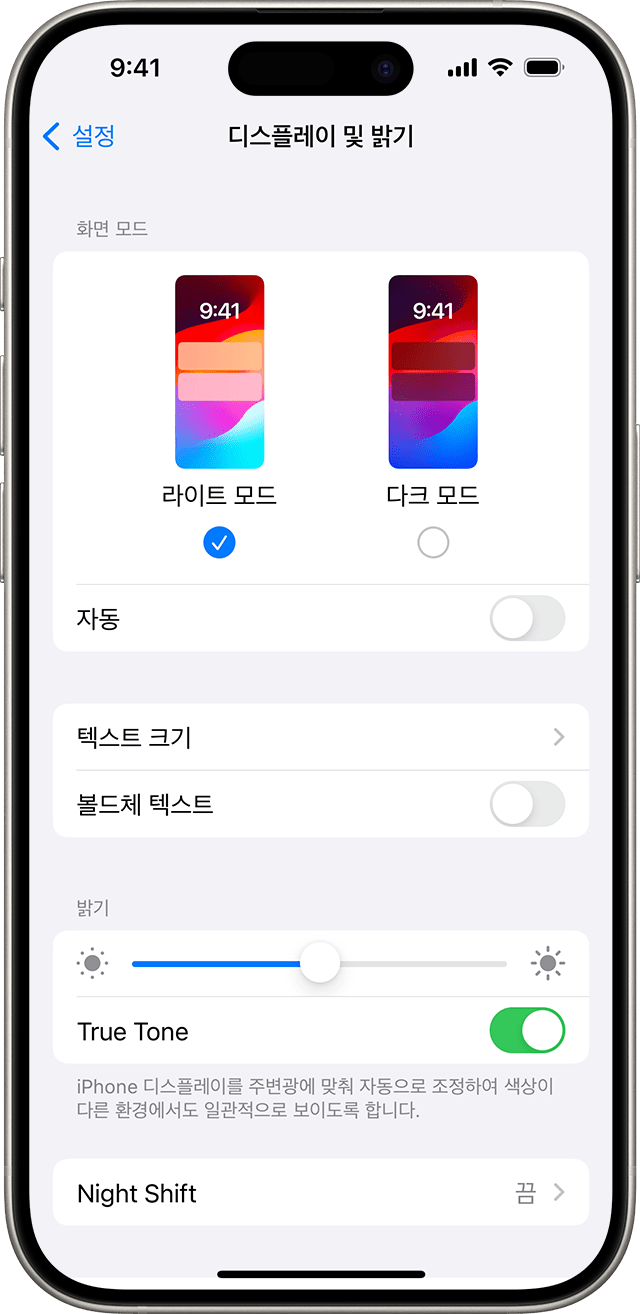
설정 > 디스플레이 및 밝기에서 True Tone을 확인합니다. 기본적으로 켜져 있으며 주변 조명에 맞춰 화면의 색과 강도를 조절해 자연스럽게 보이도록 하는 기능입니다. 화면이 따뜻해 보이는 것은 이 보정의 영향일 수 있습니다.
True Tone을 잠깐 끄고 같은 흰색·회색 화면을 비교합니다. 색이 달라진다면 보정이 작용하고 있었다는 뜻이며, 끈 쪽이 더 하얗다고 켠 상태를 불량으로 볼 수는 없습니다. 원하는 색감은 점검을 마친 뒤 고르면 됩니다.
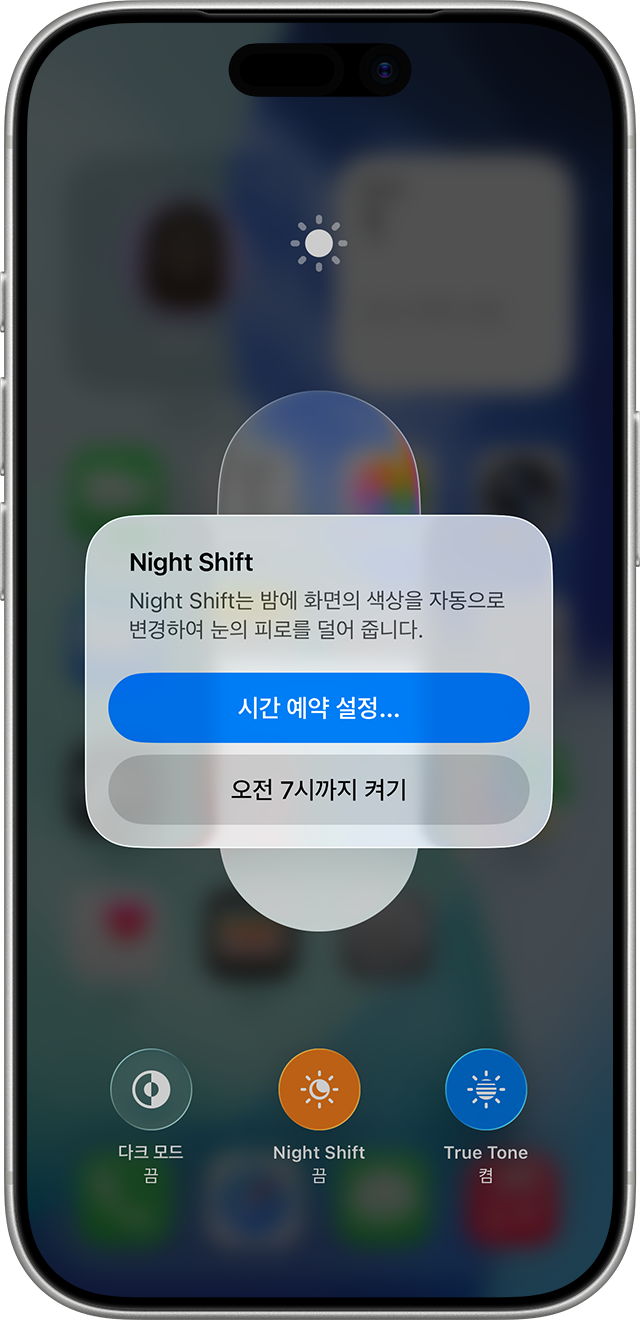
Night Shift는 화면을 더 따뜻한 계열로 바꾸는 기능이며 낮에도 켜져 있을 수 있습니다. 제어 센터에서 밝기 막대를 길게 눌러 현재 켜짐 상태를 확인할 수 있습니다.
시간에 따라 색이 달라진다면 설정 > 디스플레이 및 밝기 > Night Shift에서 예약 시간, 수동 켜짐 상태, 색 온도를 함께 살펴봅니다. 잠깐 끄는 것과 예약 확인은 별개입니다. 다시 따뜻해졌다면 예약에 따라 켜진 것인지 확인하고, 비교하는 동안에는 Night Shift가 적용되지 않도록 맞춥니다.
색상 필터는 진단과 취향 보정을 구분합니다
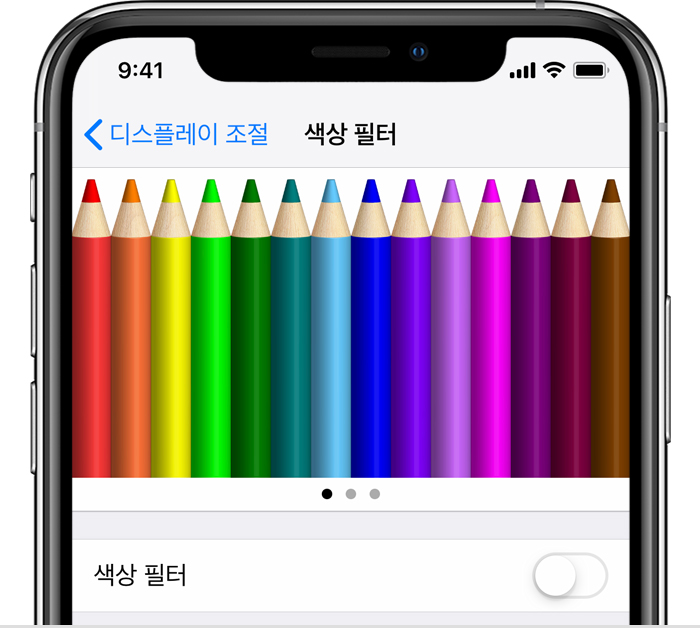
다음은 설정 > 손쉬운 사용 > 디스플레이 및 텍스트 크기 > 색상 필터입니다. 특히 ‘색상 색조’는 화면 전체의 색조를 바꾸며 사진·동영상도 다르게 보이게 할 수 있습니다. 반대 색을 더하는 것은 취향에 맞춘 보정일 수 있지만 불량을 확인하는 방법은 아닙니다. 필터 상태를 확인하고 잠깐 해제할 수 있는 범위에서 비교합니다.
필요한 손쉬운 사용 기능까지 모두 끄거나 영구히 포기할 필요는 없습니다. 색상 반전·흑백 모드·대비 증가 같은 일부 설정은 True Tone이나 Night Shift를 비활성화할 수 있으므로 예상과 다르게 동작할 때 함께 확인하면 됩니다. 현재 사용하는 기능과 켜짐 상태를 파악하는 것이 목적입니다.
조명·시야·밝기·온도를 맞춰 비교합니다
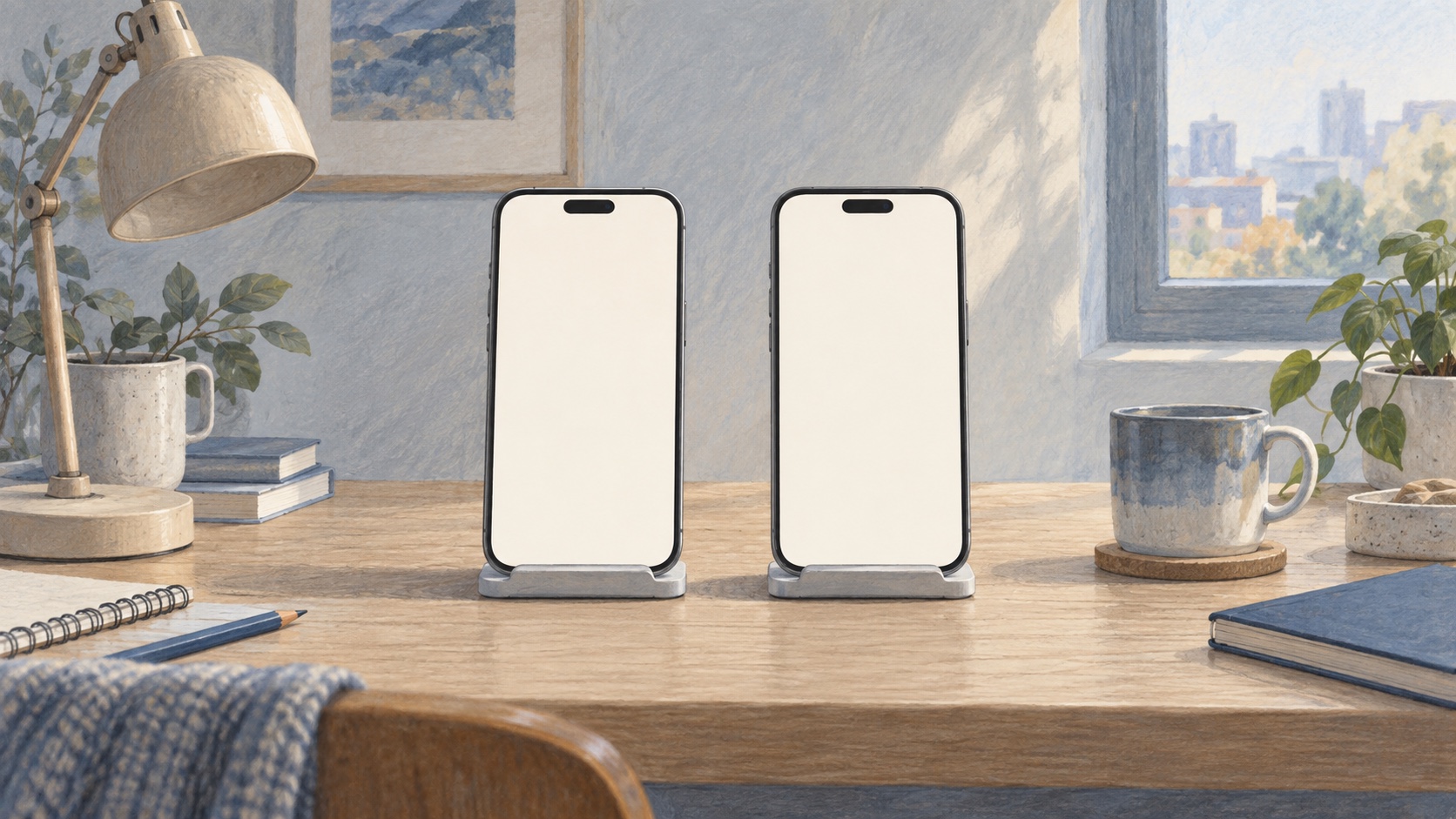
두 아이폰은 같은 조명 아래에서 같은 흰색·회색 콘텐츠를 띄우고 정면에서 비슷한 체감 밝기로 비교합니다. 서로 다른 모델에서는 슬라이더 위치가 같아도 실제 밝기까지 같다고 볼 수 없습니다. 한쪽만 비스듬히 보는 등 시야 조건도 다르게 두지 않는 편이 좋습니다.
비교 중 밝기가 변하지 않도록 설정 > 손쉬운 사용 > 디스플레이 및 텍스트 크기 > 자동 밝기를 잠깐 끄고 맞춥니다. 같은 메뉴의 ‘화이트 포인트 줄이기’는 밝은 색상의 강도를 낮추는 설정입니다. 색을 바꾸는 기능과 체감 밝기에 영향을 주는 기능을 구분해야 누런 색과 어두운 화면을 혼동하지 않습니다.
기기가 뜨거우면 화면이 어두워지고 최대 밝기가 낮아질 수 있으므로 식은 뒤 비교합니다. 보호필름이 색에 미치는 영향도 확인할 변수입니다.
OLED 특성과 지속적인 이상을 구분합니다
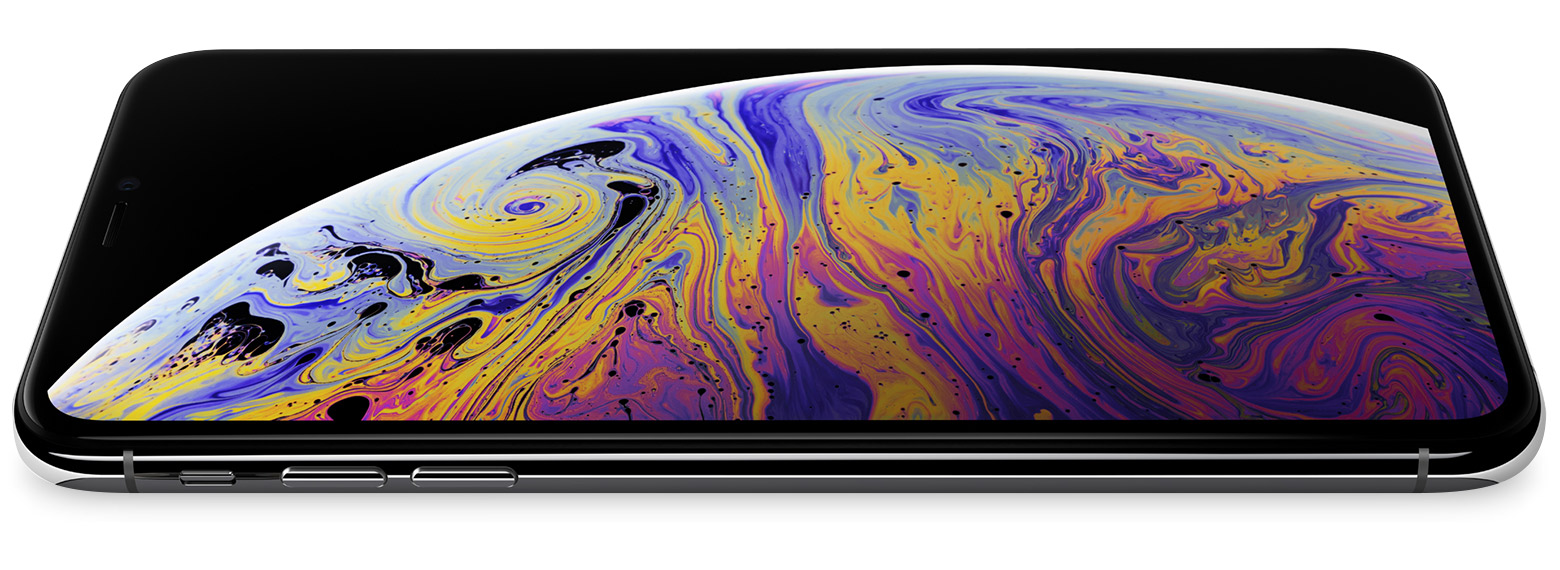
OLED 아이폰은 비스듬히 볼 때 색상·색조가 약간 달라 보일 수 있습니다. 검은 배경에서 낮은 밝기로 스크롤할 때 조금 흐려지거나 색이 변하는 것도 정상 동작에 포함됩니다. 다만 이런 조건의 특성을 정면에서 계속 누렇게 보이거나 한쪽에 얼룩이 남는 증상까지 설명하는 근거로 삼을 수는 없습니다.
다른 화면으로 바꾸고 정상적으로 사용할 때 수초 안에 사라지는 일시적 잔상과 계속 남는 흔적은 구분해야 합니다. 같은 고대비 이미지를 높은 밝기로 오래 띄우면 번인 위험이 커집니다. 점검을 위해 흰 화면을 최대 밝기로 장시간 켜두는 방식은 권하지 않습니다.
설정으로 설명되지 않는 증상은 진단을 받습니다
설정과 비교 조건을 정리해도 정면에서 국소적인 누런 얼룩, 줄·깜박임·지속적인 잔상이 남는다면 Apple 지원이나 공인 서비스 제공업체에 진단을 요청하는 편이 좋습니다. 사진 한 장으로 교환 여부가 확정되지는 않으므로 밝기와 표시 콘텐츠, 정면에서도 남는지, 설정에 따라 어떻게 달라지는지 정리해 전달하면 도움이 됩니다.
터치가 지나치게 민감하거나 간헐적으로 반응한다면 별도의 화면 점검도 필요합니다. iPhone을 재시동하고 이물질·물기를 확인합니다. Lightning·USB-C 액세서리를 분리한 뒤 정상으로 돌아오면 다른 콘센트·케이블·충전기로 확인합니다. 케이스·보호필름을 제거해 영향도 살펴보고, 문제가 지속되면 서비스 상담을 받습니다.
총평: 색감 취향과 디스플레이 이상은 따로 판단합니다
점검 후에는 자동 밝기와 필요한 손쉬운 사용 기능을 되돌리고 True Tone·Night Shift도 원하는 상태로 맞춥니다. 교환 전에 확인할 것은 설정의 영향을 없앤 뒤에도 이상이 남는지입니다. 편안한 색감을 고르는 일과 고장을 진단하는 일은 구분하는 편이 좋습니다.