 HOIBLOG
먼저 읽는 요약
허용 기준 — 앱의 성능보다 맡길 작업에 꼭 필요한 권한인지부터 확인합니다. 파일 직접 선택이나 작업용 폴더 제공으로 충분한지도 살펴봅니다.
Apple 발표 — 2026년 10월 2일 추가 통제를 예고했지만 적용일·설정 화면·폴더별 세분화 방식은 발표하지 않았습니다.
구분할 보호 — 작업 폴더 지정, 사용자 계정 분리, FileVault, 백업은 각각 역할이 다릅니다. 어느 하나가 앱의 접근 범위를 자동으로 제한하지는 않습니다.
확인 경로 — Apple 메뉴 > 시스템 설정 > 개인정보 보호 및 보안 > 전체 디스크 접근에서 현재 허용된 앱을 살펴봅니다.

문서를 정리해 준다는 AI 앱이 ‘전체 디스크 접근’을 요청한다면, 맡길 일에 그만큼 넓은 권한이 필요한지 먼저 살펴야 합니다. 문서 몇 장을 요약하는데 다른 개인 자료까지 폭넓게 열어 줄 이유는 없으니까요. 앱 이름이 익숙하거나 AI의 성능이 좋다는 것만으로 판단하기보다, 필요한 파일을 직접 골라 주거나 작업용 폴더만 제공해도 되는지부터 확인합니다.
그렇다고 이 권한을 요청하는 앱을 곧바로 위험하다고 볼 수는 없습니다. Full Disk Access, 즉 전체 디스크 접근은 본래 백업 앱이 제 기능을 하도록 폭넓은 접근을 허용하는 예외입니다. 자료를 읽을 수 없다면 백업도 어렵습니다. 다만 백업에 필요한 범위가 특정 문서의 요약에도 그대로 필요하다고 볼 수는 없습니다.
Apple이 예고한 추가 통제의 범위
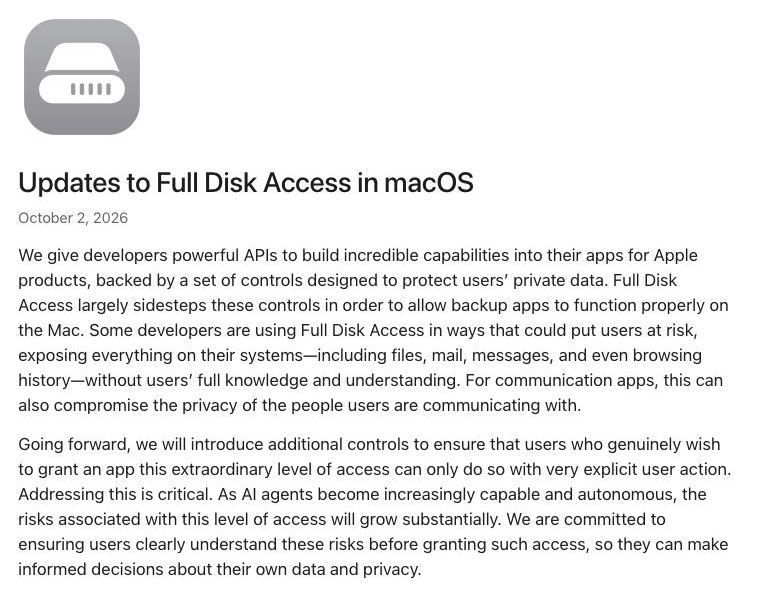
Apple의 10월 2일 발표도 이 차이를 짚습니다. 일부 개발자가 전체 디스크 접근을 사용하는 방식 때문에 사용자가 충분히 알거나 이해하지 못한 채 파일·메일·메시지·웹 방문 기록이 노출될 위험이 있다는 설명입니다. 특히 AI 에이전트가 유능해지고 자율적으로 움직일수록 이런 접근에 따르는 위험도 커진다고 봤습니다. 일을 얼마나 잘하는지와 함께 어디까지 접근하게 할지도 따져야 한다는 뜻입니다.
Apple은 추가 통제를 도입하고, 사용자가 매우 명시적인 동작을 해야 이처럼 넓은 권한을 줄 수 있도록 하겠다고 밝혔습니다. 다만 적용일, 구체적인 설정 화면, 폴더별 세분화 방식이 제시되지는 않았습니다. 폴더별 허용이 이미 가능해졌다거나 다음 업데이트부터 특정 방식으로 바뀐다는 사용 안내가 나온 것은 아닙니다. 앞으로 통제가 강화된다는 발표를 지금 모든 접근을 허용해도 된다는 뜻으로 받아들일 수는 없습니다.
파일 접근과 Mac 제어는 다른 권한입니다
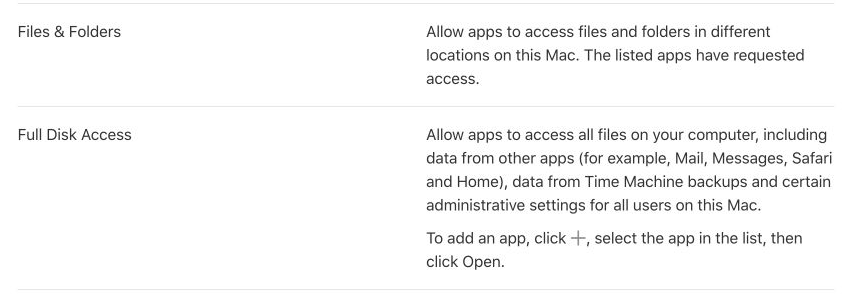
설정에서 서로 다른 권한이 모두 ‘접근 허용’으로 표현되다 보니 헷갈리기 쉽습니다. 파일이 있는 위치에 접근하는 것, 다른 앱의 데이터를 읽는 것, 화면을 기록하는 것, 다른 앱을 조작하는 것은 각각 구분해야 합니다. Apple 사용자 설명서와 보안 문서가 설명하는 차이를 아래 표로 정리했습니다. 앱에 맡길 일과 필요한 권한을 함께 비교해 보면 됩니다.
| 권한 | 허용하는 범위 |
|---|---|
| 파일 및 폴더 | 문서·다운로드·데스크탑·iCloud Drive·네트워크 볼륨 등 위치별 파일 접근을 다룹니다. |
| 전체 디스크 접근 | Mail·메시지·Safari·홈 등 다른 앱의 데이터, Time Machine 백업 데이터, Mac의 모든 사용자에 대한 특정 관리 설정까지 포괄하는 광범위한 접근입니다. |
| 손쉬운 사용 | 스크립트와 시스템 명령어를 통해 Mac을 제어하도록 허용합니다. |
| 자동화 | 다른 앱에 접근하고 그 앱을 제어하도록 허용합니다. |
| 입력 모니터링 | 마우스·트랙패드의 입력과 키보드로 입력하는 내용을 관찰하도록 허용합니다. |
| 화면 및 시스템 오디오 녹음 | 화면과 오디오를 기록하거나 오디오만 녹음하도록 허용합니다. |
‘컴퓨터를 대신 써 주는 AI’라는 설명만으로 표의 모든 권한을 한꺼번에 허용할 이유는 없습니다. 반대로 전체 디스크 접근이 앱을 최고 권한 사용자(root)로 실행하거나 모든 보호를 없애는 만능 권한인 것도 아닙니다. 파일 자체의 접근 권한과 앱 샌드박스 같은 제약은 별개이며, root로 실행되는 프로세스도 macOS의 강제 접근 통제를 받습니다. 다른 보호 장치가 남아 있다고 해서 개인 자료에 대한 접근이 넓어지는 문제를 가볍게 볼 수는 없습니다.
필요한 파일과 폴더부터 제공할 수 있는지 확인합니다

문서 요약은 필요한 문서를 직접 선택해 제공할 수 있는지, 파일 정리는 대상만 모은 작업용 폴더를 지정할 수 있는지부터 확인합니다. 지원하지 않는다면 전체 디스크 접근이 필요한 이유를 앱의 공식 안내에서 살펴봅니다. 다만 작업할 위치를 지정하는 것과 그 밖의 위치에 접근하지 못하도록 권한을 제한하는 것은 별개입니다. 이미 넓은 권한을 가진 앱에 ‘여기만 봐’라고 지시해도 접근 권한 자체가 줄어들지는 않습니다. 폴더 이름을 ‘AI 전용’으로 붙였다고 macOS가 그 밖의 접근을 알아서 막아 주는 것은 아닙니다.
터미널을 거치는 작업에서는 실제 실행 프로그램까지 확인해야 합니다. 보조 프로그램의 접근 요청은 실행에 책임이 있는 앱으로 귀속될 수 있지만, 시스템이 실행 관계를 추정하기 때문에 연결이 끊기는 경우도 있습니다. 터미널의 모든 자식 프로세스가 언제나 같은 권한을 상속한다고 단정할 수는 없습니다. 인터프리터에 직접 권한을 주는 경우도 주의할 지점입니다. 운영체제는 인터프리터 자체의 파일 작업과 그 안에서 실행되는 스크립트의 작업을 구분하지 못하므로 다른 스크립트도 그 권한을 사용할 수 있습니다. 권한 목록의 AI 앱 이름뿐 아니라 실제로 파일을 다루는 프로그램까지 살펴야 하는 이유입니다.
macOS 26.4부터 도입된 터미널 붙여넣기 경고와 명령에서 이어지는 실행 흐름을 살피는 XProtect 검사도 권한 범위를 대신 판단해 주지는 않습니다. 이들은 악성 명령·스크립트 실행을 막는 별도의 보호이고, 붙여넣기 경고는 정해진 조건에서만 나타납니다. 경고가 없었다는 사실만으로 해당 작업에 부여한 자료 접근 범위가 적절하다고 결론 내릴 수는 없습니다.
사용자 계정 분리와 다른 보호 장치의 한계
AI 작업용 macOS 사용자 계정을 따로 만들 때도 권한의 적용 단위를 봐야 합니다. Apple 개발자 기술지원은 ‘파일 및 폴더’ 권한은 사용자별로, 특정 앱의 전체 디스크 접근 허용은 시스템 전체에 적용된다고 설명합니다. 계정 하나를 더 만들었다고 가상 머신처럼 별도의 실행 환경이 생긴 것은 아닙니다. 파일 소유자의 권한, 접근 제어 목록(ACL), 공유 범위와 실행 앱의 전체 디스크 접근을 함께 살펴야 합니다. 계정 분리가 무의미하다는 뜻도, 전체 디스크 접근을 주면 다른 계정의 모든 파일을 무조건 읽는다는 뜻도 아닙니다. 보호 장치마다 경계가 다르다는 점을 구분해야 합니다.
FileVault는 유효한 인증 정보 없이 저장 장치의 내용을 읽지 못하도록 암호화하는 보호입니다. 앱 접근 통제와는 역할이 달라서, 잠금을 해제하고 로그인한 뒤 앱에 무엇을 허용할지는 따로 판단해야 합니다. 백업 역시 복구를 준비하는 수단이며 이미 노출된 정보를 되돌리지는 못합니다. 메일과 메시지에는 대화 상대의 개인정보도 들어 있으므로 내 자료만의 문제도 아닙니다. Apple이 이번 발표에서 상대방의 프라이버시까지 언급한 이유입니다.
현재 허용된 앱과 권한을 확인하는 방법
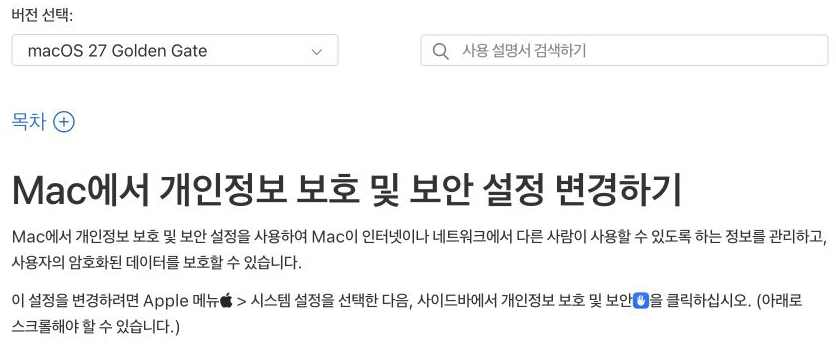
현재 허용된 앱은 Apple 메뉴 > 시스템 설정 > 개인정보 보호 및 보안 > 전체 디스크 접근에서 볼 수 있습니다. Apple의 개인정보 보호 및 보안 안내와 함께, 켜져 있는 앱 중 모르는 이름이나 이제 쓰지 않는 앱이 있는지 살펴봅니다. 낯선 이름이라는 이유만으로 위험하다고 단정하기보다 개발자·관련 기능·권한이 필요한 이유를 확인한 뒤 철회 여부를 판단합니다. 권한을 끄면 기능이 중단되거나 앱을 다시 시작해야 할 수 있으니 해당 앱의 안내도 함께 확인해야 합니다.
총평: 맡길 작업에 필요한 범위인지부터
전체 디스크 접근을 허용할지는 ‘좋은 AI인가’보다 구체적인 기준으로 판단해야 합니다. 지금 맡길 작업에 정말 필요한지, 더 좁은 범위로 처리할 수 없는지, 그 정도의 자료 접근을 맡길 만한 앱인지 살펴봅니다. 필요가 분명하면 그 이유를 놓고 판단하고, 설명이 모호하면 보류하는 편이 맞습니다. 일을 잘하는 능력과 개인 자료에 접근할 권한은 따로 볼 문제입니다.