 HOIBLOG
먼저 읽는 요약
선택 기준 — 해상도뿐 아니라 화면 크기, 편한 글자 크기와 작업 공간을 함께 봐야 합니다.
5K의 장점 — 27형급에서 2560×1440 작업 공간을 정수 2배 HiDPI로 쓰면 패널 픽셀과 일대일로 맞습니다.
함께 볼 조건 — 충전 전력, 주사율, 연결 호환성과 스탠드까지 비교해야 합니다.
제 사용 경험 — 고도의 작업을 하지는 않아 세세한 차이까지는 모르지만, 4K Dell S2725QC를 나쁘지 않게 쓰고 있습니다.
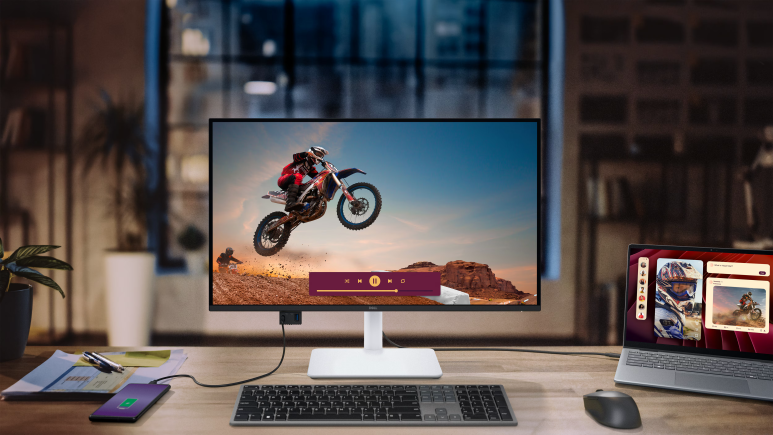
4K 모니터인 Dell S2725QC를 쓰고 있습니다. 고도의 작업을 하지는 않아 세세한 차이까지는 잘 모르겠지만, 나쁘지 않게 사용 중입니다. 이런 경험이 있다 보니 “맥이면 일단 5K”라고 생각하지는 않습니다. 그렇다고 5K의 장점이 전문 작업에만 있는 것도 아닙니다. 어떤 일을 하느냐만큼이나 글자를 어느 크기로 보고, 창을 얼마나 넓게 펼쳐 쓰고 싶은지가 선택에 중요합니다.
같은 4K라도 크기가 달라지면 픽셀의 촘촘함이 달라집니다. S2725QC의 공식 사양은 27형, 3840×2160, 163ppi이고, 27형급 Studio Display는 5120×2880, 218ppi입니다. ppi는 1인치에 들어가는 픽셀의 밀도를 뜻합니다. 대각선 픽셀 수를 화면의 대각선 길이로 나눠 계산하면 27형 4K는 약 163.2ppi, 32형 4K는 약 137.7ppi입니다. 같은 수의 픽셀을 더 넓게 펼치는 32형 쪽이 성긴 셈입니다. 따라서 4K가 충분한지 판단하려면 화면 크기를 함께 봐야 합니다. 앉는 거리와 배율까지 달라지므로 해상도 이름만으로 선명함에 대한 만족도를 설명하기는 어렵습니다.
5K가 편해지는 지점은 배율에 있습니다
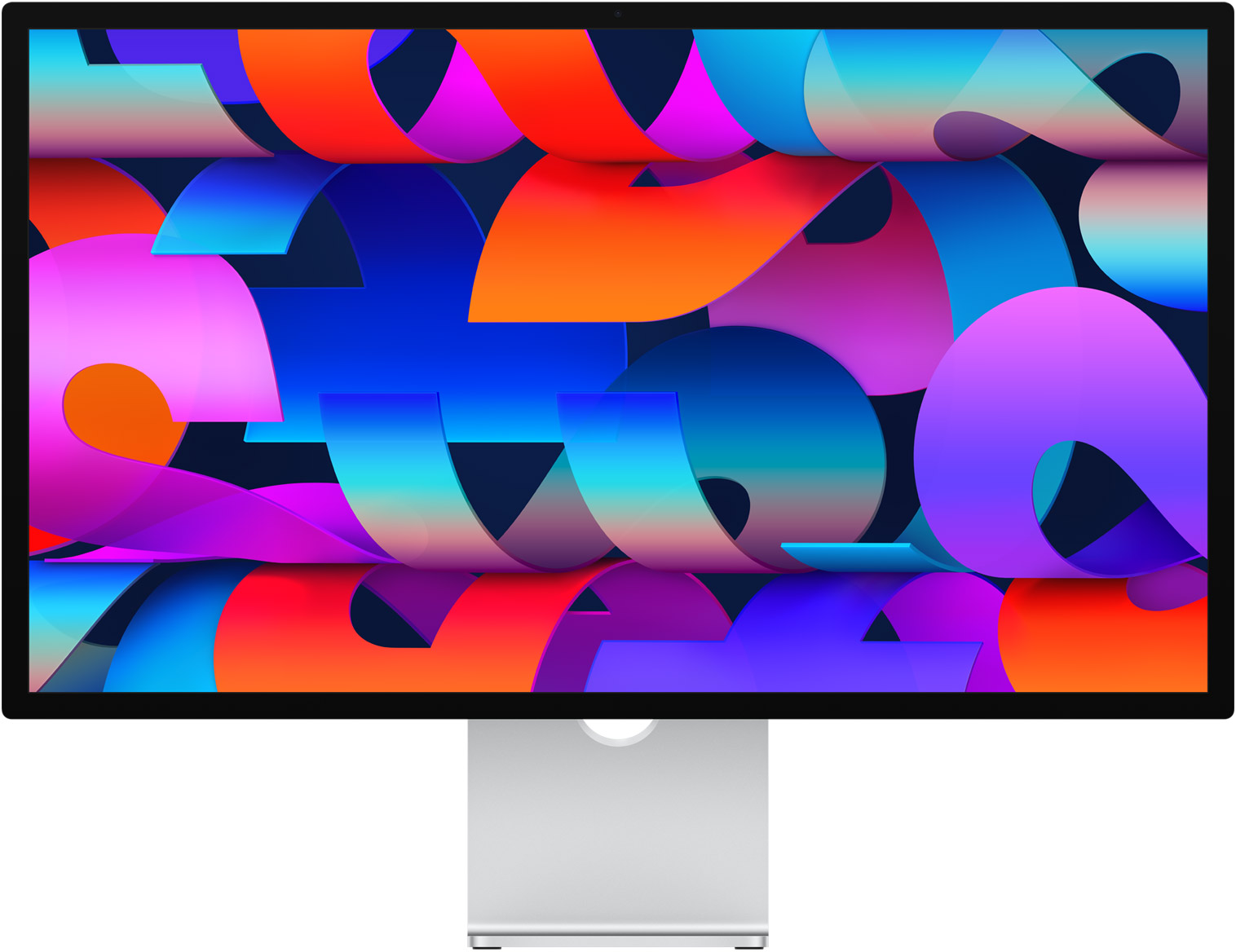
5K라고 해서 글자를 깨알같이 작게 볼 필요는 없습니다. macOS에서는 창과 글자가 차지하는 작업 공간인 ‘논리 해상도’, 실제 패널의 픽셀 수, 화면을 그리는 ‘렌더링 해상도’를 구분해서 보면 이해하기 쉽습니다. 예를 들어 2560×1440처럼 보이는 작업 공간을 2배 HiDPI로 표현하면 가로세로를 각각 두 배로 그려 5120×2880이 됩니다. 5K 패널에서는 이 결과가 패널 픽셀과 일대일로 맞습니다. 작업 공간은 QHD 크기로 쓰되 화면 표현에는 5K의 픽셀을 활용할 수 있다는 뜻입니다.
4K에서는 글자 크기와 작업 공간 사이에서 선택해야 합니다. 1920×1080처럼 보이는 2배 HiDPI는 3840×2160으로 그려 패널과 정확히 맞지만, 글자와 창이 커지는 만큼 한 화면에 담을 수 있는 양이 줄어듭니다. 2560×1440처럼 넓게 쓰는 HiDPI는 5120×2880으로 그린 뒤 3840×2160으로 축소합니다. 사용하기 좋은 크기와 공간을 얻는 대신 픽셀이 일대일로 대응하지는 않습니다. 이 상태에서 5K 크기의 스크린샷이 나와도 모니터 자체가 5K가 된 것은 아닙니다. 4K의 중간 배율과 5K의 정수 배율은 결과가 다르지만, 그 차이가 실제로 얼마나 거슬리는지는 따로 판단할 문제입니다.
| 물리 패널 | 논리 작업 공간 | 2배 HiDPI 처리 |
|---|---|---|
| 4K · 3840×2160 | 1920×1080 | 3840×2160 렌더링 → 패널과 일치 |
| 4K · 3840×2160 | 2560×1440 | 5120×2880 렌더링 → 3840×2160으로 축소 |
| 5K · 5120×2880 | 2560×1440 | 5120×2880 렌더링 → 패널과 일치 |
위 표는 해당 2배 HiDPI 모드가 지원될 때의 처리 방식입니다. 일반 저해상도 모드와는 다르며, 선택할 수 있는 모드는 Mac과 연결 환경에 따라 달라질 수 있습니다. 배율 구조에 대한 BetterDisplay 개발자의 설명에서도 이 차이를 확인할 수 있습니다.
BetterDisplay로 넓어지는 설정 선택지
이미 4K를 쓰고 있다면 패널이 부족하다고 결론 내리기 전에 글자 크기와 작업 공간을 편하게 조절해볼 만합니다. Apple의 해상도 변경 안내에 따라 시스템 설정 → 디스플레이에서 대상 화면과 해상도를 고르고, ‘모든 해상도 보기’에서 추가 선택지도 확인할 수 있습니다. 큰 글자가 편하고 필요한 창을 띄울 공간도 충분하다면 1920×1080처럼 보이는 2배 HiDPI가 잘 맞을 수 있습니다. 그 크기가 답답하다면 더 넓은 작업 공간을 제공하는 배율을 살펴보면 됩니다. 픽셀이 정확하게 맞아떨어지는 설정이 언제나 가장 편한 설정인 것은 아닙니다.
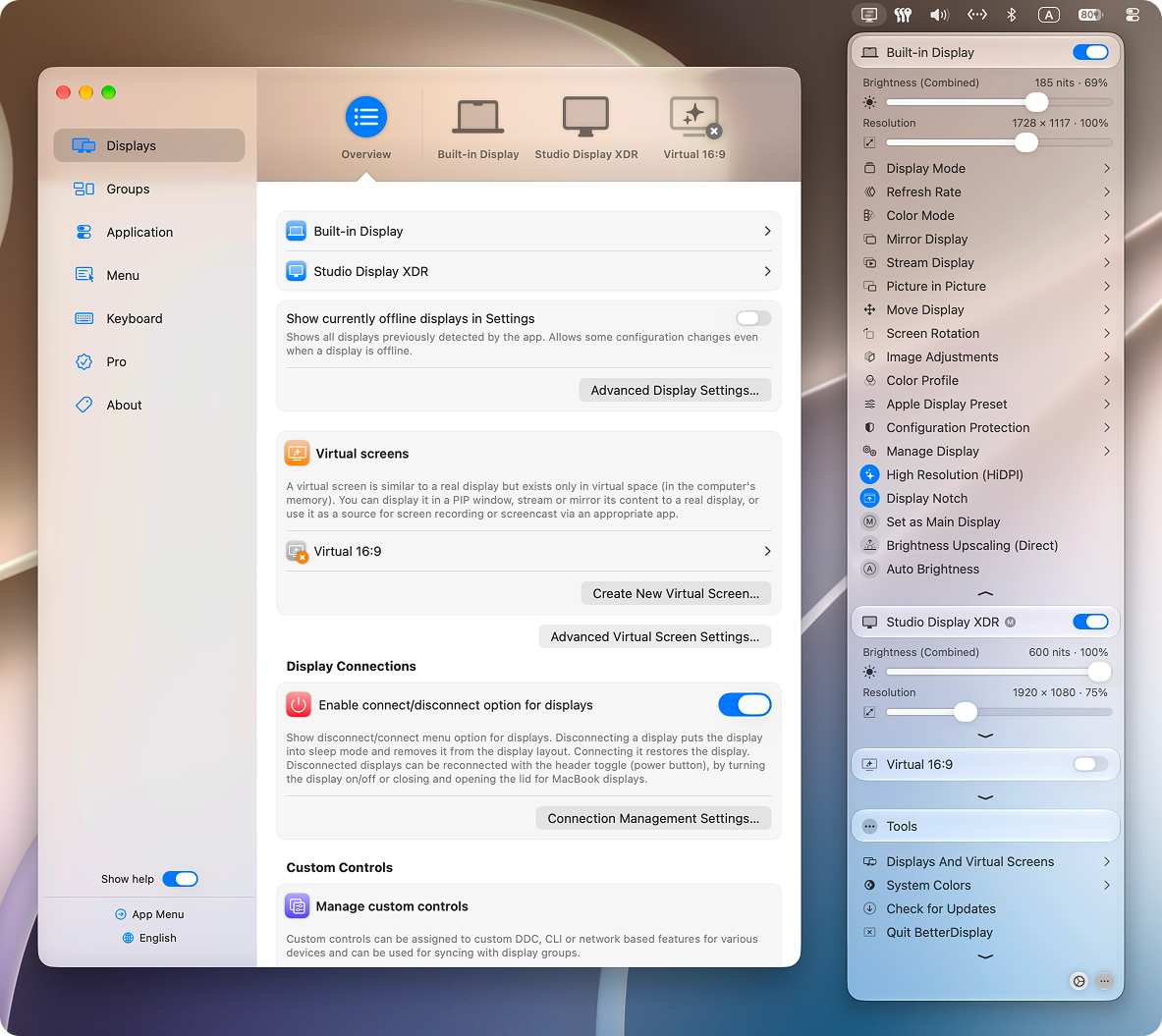
기본 설정에서 원하는 크기를 찾기 어렵다면 BetterDisplay를 살펴볼 수 있습니다. HiDPI와 유연한 배율, 사용자 지정 해상도 등을 다루는 도구이지만, 설치한다고 4K가 5K처럼 바뀌지는 않습니다. 같은 HiDPI 모드를 선택해도 새로운 글꼴 렌더러가 생기거나 물리 픽셀이 늘어나는 것은 아닙니다. 일부 기능에는 Pro가 필요하고, 지원 모드도 환경에 따라 제한됩니다. 중간 배율에서 화면을 렌더링하고 축소하는 과정은 성능에 영향을 줄 수 있습니다. 다만 HiDPI의 렌더링 픽셀이 논리 픽셀의 네 배라고 해서 컴퓨터가 네 배 느려지는 것은 아닙니다. 실제로 사용하는 Mac과 앱에서 어느 정도 부담이 생기는지 봐야 합니다.
해상도와 함께 볼 충전 전력과 주사율
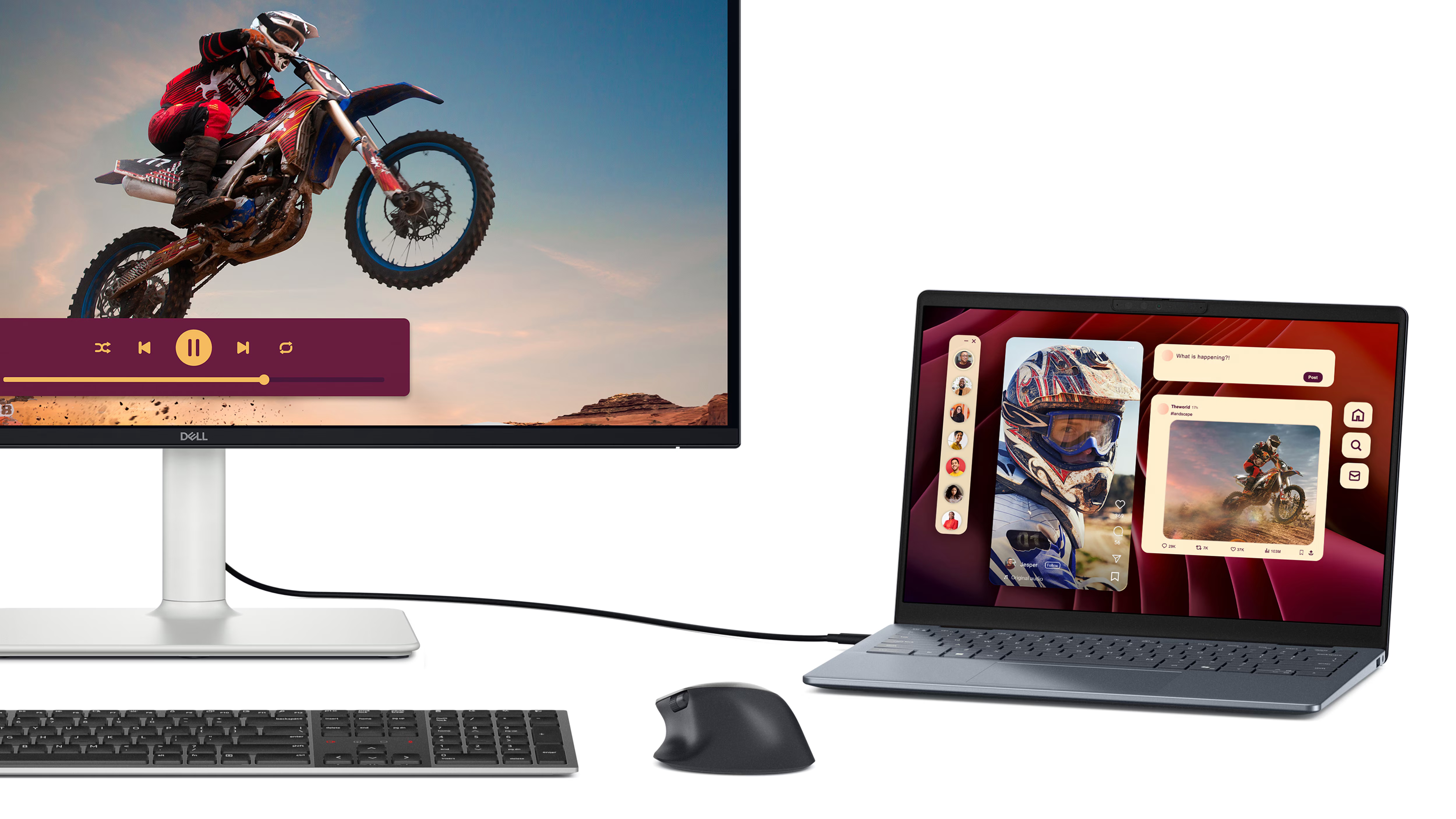
모니터를 고를 때는 글자의 선명함 외에 충전 조건도 중요합니다. S2725QC의 USB-C 업스트림은 DisplayPort 1.4 Alt Mode로 영상을 받고 최대 65W 전원을 공급합니다. 지원되는 맥북과 케이블을 조합하면 한 가닥으로 영상 연결과 충전을 함께 할 수 있습니다. 다만 최대 65W라는 사양이 모든 맥북을 어떤 작업 중에도 같은 속도로 충전한다는 뜻은 아닙니다. 쓰는 모델의 전력 요구와 작업 부하에 맞는지도 확인해야 합니다. 해상도에 만족하더라도 충전이 사용 조건에 맞지 않으면 매일 쓰기 불편할 수 있습니다.
주사율을 비교하면 해상도와는 다른 장점이 보입니다. S2725QC는 4K 최대 120Hz, 2026년형 Studio Display는 5K 60Hz입니다. 5K가 픽셀의 촘촘함에 유리하다면 120Hz는 움직임을 더 자주 갱신한다는 장점이 있어, 어느 쪽을 중요하게 보는지에 따라 선택이 달라집니다. 다만 Dell의 120Hz는 제품의 최대 사양입니다. 맥에 연결하기만 하면 그 주사율로 쓸 수 있는 것은 아닙니다. Mac 모델의 출력 능력과 케이블, 중간에 쓰는 독·어댑터가 원하는 해상도와 주사율 조합을 모두 지원해야 합니다. Apple의 외장 디스플레이 연결 안내에서 Mac의 비디오 포트와 디스플레이 지원 사양을 확인하고 모니터 사양과 맞춰봐야 하는 이유입니다.
가격 차이에는 해상도 외의 구성도 포함됩니다
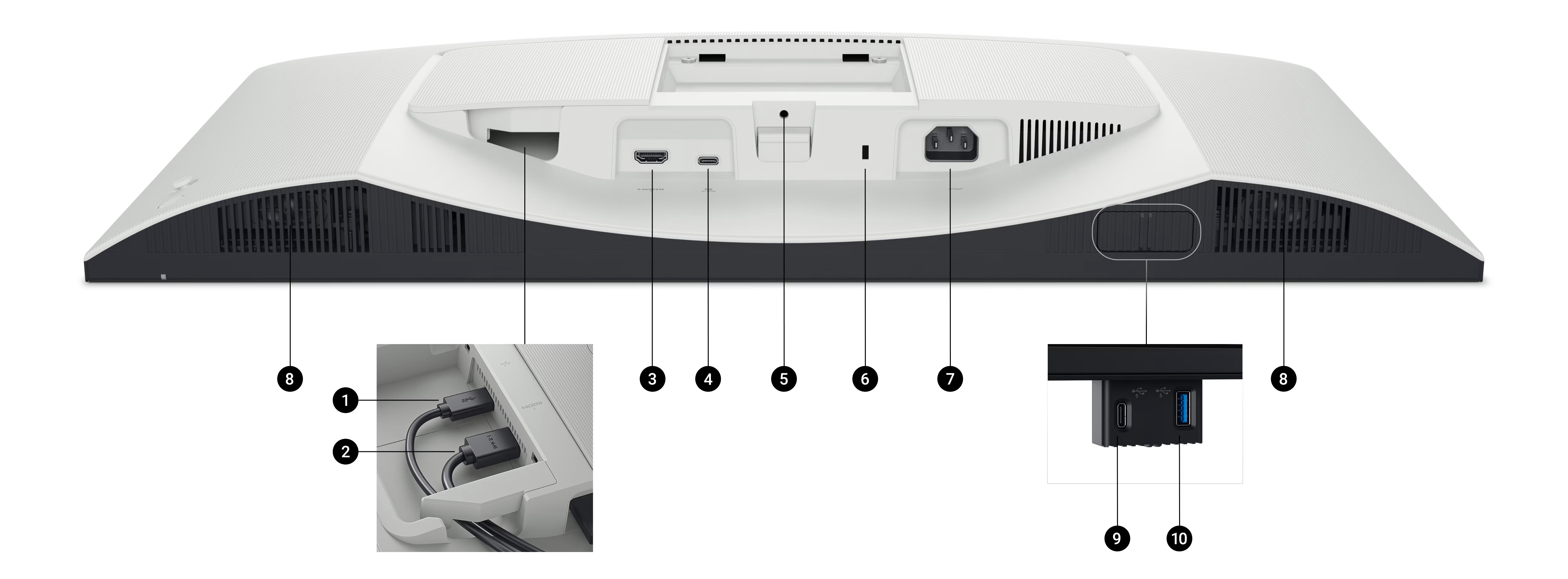
포트는 개수와 모양뿐 아니라 역할도 봐야 합니다. S2725QC의 맥 연결용 USB-C와 하단 주변 기기용 USB-C는 용도가 다릅니다. 하단 포트는 최대 15W를 공급하는 다운스트림이며, 별도로 HDMI 2.1 두 개와 USB-A 두 개가 있습니다. 2026년형 Studio Display의 연결 사양을 보면 Thunderbolt 5 두 개 중 하나는 96W 호스트 충전용 업스트림, 다른 하나는 다운스트림입니다. 여기에 10Gbps USB-C 두 개를 더 갖췄습니다. 공식 Mac 호환 조건은 Apple Silicon과 macOS 26.3.1 이후 버전이며, 지원 모델 목록도 따로 있습니다. 같은 USB-C 모양이라도 연결 역할과 지원 범위가 같지는 않습니다. Dell도 macOS에서 일부 기능이 지원되지 않을 수 있다고 안내합니다.
이런 차이를 고려하면 가격도 해상도만으로 비교하기 어렵습니다. 아래 Dell의 514,000원은 제가 구매한 금액이 아니라 국내 공식 판매가입니다. Studio Display의 2,499,000원은 2026년형 스탠다드 글래스와 기울기 조절 스탠드를 고른 기본 구성의 가격입니다. 차액은 1,985,000원으로, 작지 않습니다. 하지만 이를 전부 “4K에서 5K로 올리는 비용”이라고 보기는 어렵습니다. 두 제품은 카메라와 오디오, 연결 구성도 다르고, Studio Display의 가격이 모든 5K 모니터의 가격을 대표하지도 않습니다. 5K의 표시상 이점이 필요한지와 이 제품의 전체 구성에 그 비용을 지불할 만한지는 나눠 판단해야 합니다.
| 비교 항목 | Dell S2725QC | Studio Display · 2026년형 |
|---|---|---|
| 화면·물리 해상도 | 27형 · 3840×2160 | 27형급 · 5120×2880 |
| 공식 픽셀 밀도 | 163ppi | 218ppi |
| 주사율 | 최대 120Hz | 60Hz |
| 공식 밝기·색영역 | 350cd/m² · sRGB 99% | 600니트 · P3 |
| 호스트 충전 | USB-C 최대 65W | Thunderbolt 5 96W |
| 기본 스탠드 조절 | 높이·기울기·좌우 회전·피벗 | 기울기 |
| 국내 공식 판매가 | 514,000원 | 2,499,000원 |
가격은 2026년 10월 5일 국내 공식 판매 페이지 기준이며 부가세를 포함합니다. Studio Display는 스탠다드 글래스 + 기울기 조절 스탠드 구성입니다. 밝기와 색영역은 제조사 표기이며, 색 정확도를 실측한 값이 아닙니다.
글자 크기와 책상에 맞는 스탠드
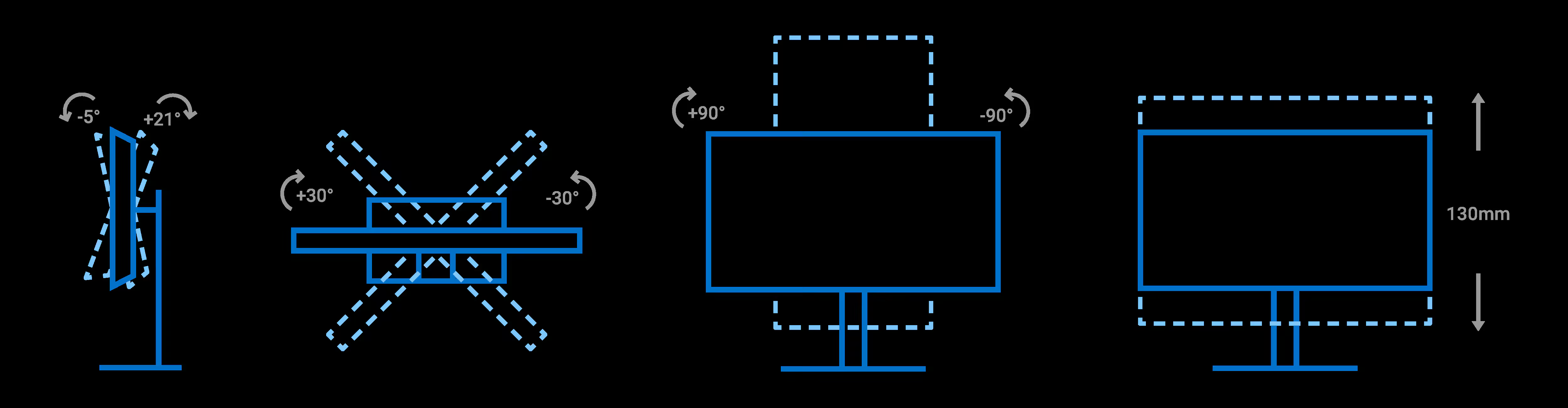
실제로 놓고 쓸 자리를 생각하면 스탠드도 중요한 조건입니다. S2725QC는 기본 스탠드에서 높이를 130mm 조절할 수 있고, 기울기·좌우 회전·피벗도 바꿀 수 있습니다. 비교한 Studio Display의 기본 구성은 기울기만 조절할 수 있으며, 높이를 조절하려면 다른 구성을 선택해야 합니다. 편한 글자 크기는 앉는 거리와 함께 봐야 하고, 화면을 원하는 위치에 놓을 수 있는지는 책상과 스탠드에 달려 있습니다. 픽셀 밀도가 높을수록 촘촘한 화면을 볼 수 있지만, 그것만으로 쓰는 자리에 잘 맞는 모니터인지까지 결정되지는 않습니다.
총평: 편한 글자 크기와 작업 공간이 선택 기준입니다
4K에서 글자 크기가 편하고 필요한 작업 공간도 확보되며, 선택한 배율의 표현이 거슬리지 않는다면 4K로 충분할 수 있습니다. 반대로 27형급에서 2560×1440 작업 공간을 쓰면서 정수 2배의 픽셀 대응과 더 촘촘한 표현을 함께 원한다면 5K를 고를 이유가 분명해집니다. 문서와 웹을 주로 보더라도 마찬가지입니다. 작업의 난이도와 글자 표현에 예민한 정도는 별개이기 때문입니다. 저는 고도의 작업을 하지는 않아 세세한 차이까지는 모르지만, S2725QC를 나쁘지 않게 쓰고 있습니다. 이 경험을 “5K는 필요 없다”로 확대할 생각은 없습니다. 4K로도 괜찮게 쓸 수 있다는 경험과 5K가 더 촘촘하다는 사실은 함께 인정할 수 있습니다.