 HOIBLOG
먼저 읽는 요약
먼저 확인할 곳 — 현재 대화, 저장 메모리, 과거 대화, 프로젝트 자료를 나누어 살펴봅니다.
교정과 삭제 — 기억을 고치거나 사용을 끄는 것과 원천 정보를 삭제하는 것은 다릅니다.
비교하는 방법 — Unpersonalized 임시 채팅에 최신 조건만 넣어 비교하면 개인화의 영향을 좁혀볼 수 있습니다.
설정 차이 — 메뉴와 지원 기능은 플랜·지역·플랫폼·워크스페이스에 따라 달라집니다.
이미 끝난 계획을 진행 중인 일처럼 말하거나, 바뀐 조건을 알려줬는데도 옛 조건을 꺼낸다면 챗GPT 메모리부터 의심하게 됩니다. 하지만 기억을 모두 지우기 전에 잘못된 정보가 어디에 남아 있는지부터 나누어 볼 필요가 있습니다. 지금 대화의 앞부분인지, 별도로 저장된 기억이나 과거 대화인지, 프로젝트 자료에 적힌 내용인지 확인하는 것입니다. 오래 기억한다고 최신 사실까지 정확하게 아는 것은 아니므로, 필요한 것은 대대적인 기억상실보다 틀린 정보가 남아 있는 곳을 찾아 고치는 작업입니다.
지우기 전에 기억의 출처부터 확인하기
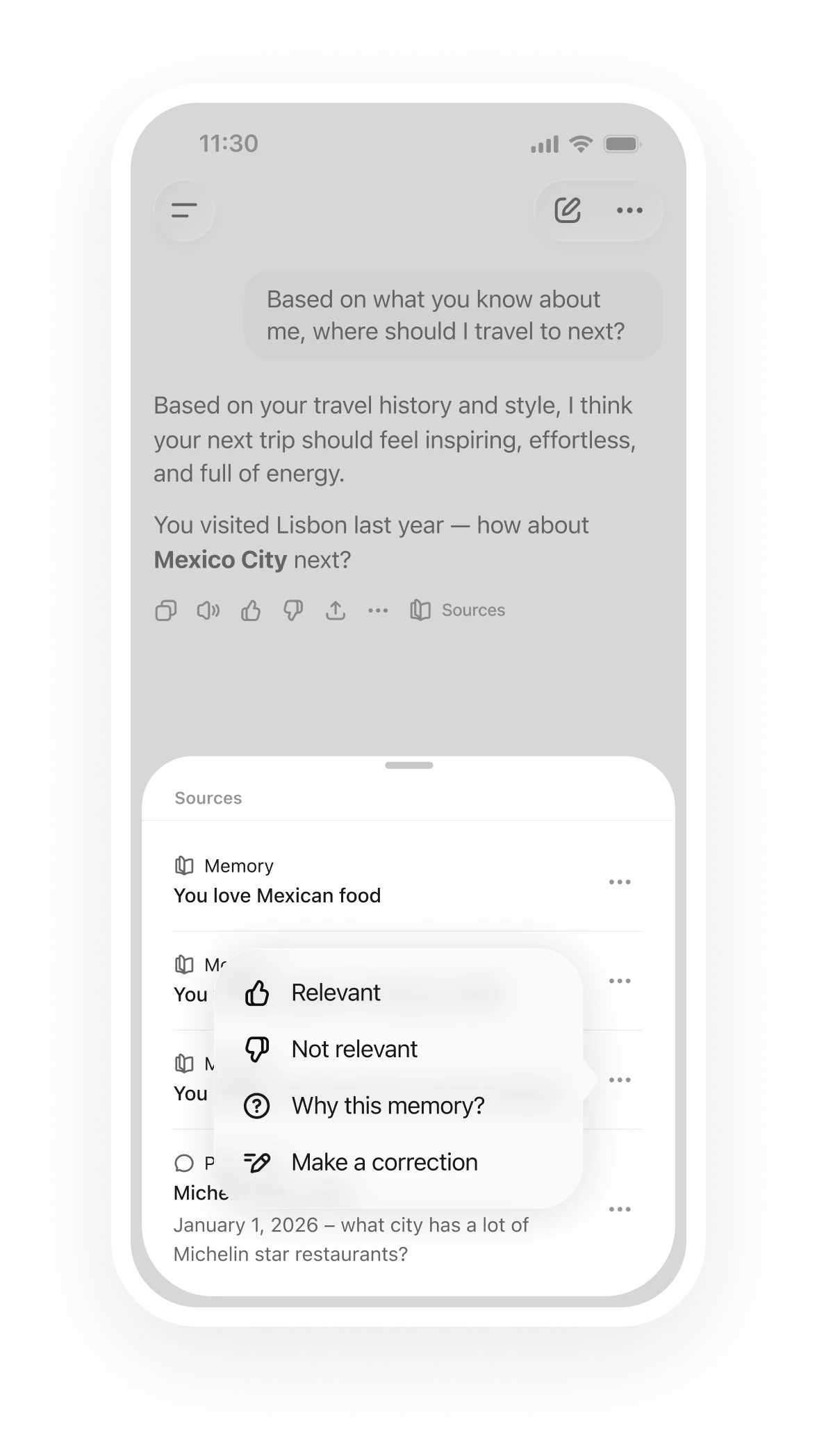
답변 아래에 Sources가 보이면 열어봅니다. Memory Sources에서는 답변의 개인화에 쓰인 저장 메모리, 과거 대화, 맞춤 지침, 파일이나 연결된 이메일 등을 살펴볼 수 있습니다. 지원되는 항목은 교정하거나 관련 없다고 표시할 수도 있습니다. 다만 답변에 영향을 준 모든 내용이 이 패널에 표시되는 것은 아니므로, 출처가 보이지 않는다고 메모리와 무관하다고 단정할 수는 없습니다. 공유 링크에는 Memory Sources가 포함되지 않으니 원래 대화에서 확인하는 편이 낫습니다.
지금 대화의 앞부분에 남은 전제도 확인해야 합니다. 취소된 일정을 길게 설명한 뒤 마지막에 짧게 “그건 아니고”만 붙였다면 무엇을 버리고 무엇을 적용할지 분명히 적어주는 편이 좋습니다. 예를 들어 “앞서 적은 일정은 취소됐고, 지금 적는 일정이 최종본이다. 이전 일정은 이번 답변의 전제로 쓰지 말아줘”처럼 요청할 수 있습니다. 대화가 너무 얽혔다면 최신 조건만 추려 새 채팅에서 다시 묻는 방법도 있습니다. 다만 일반 새 채팅을 연다고 저장된 기억이나 개인화까지 초기화되지는 않습니다. 대화방을 옮기는 것과 기억을 지우는 것은 별개입니다.
기억 교정·사용 중지·삭제 구분하기
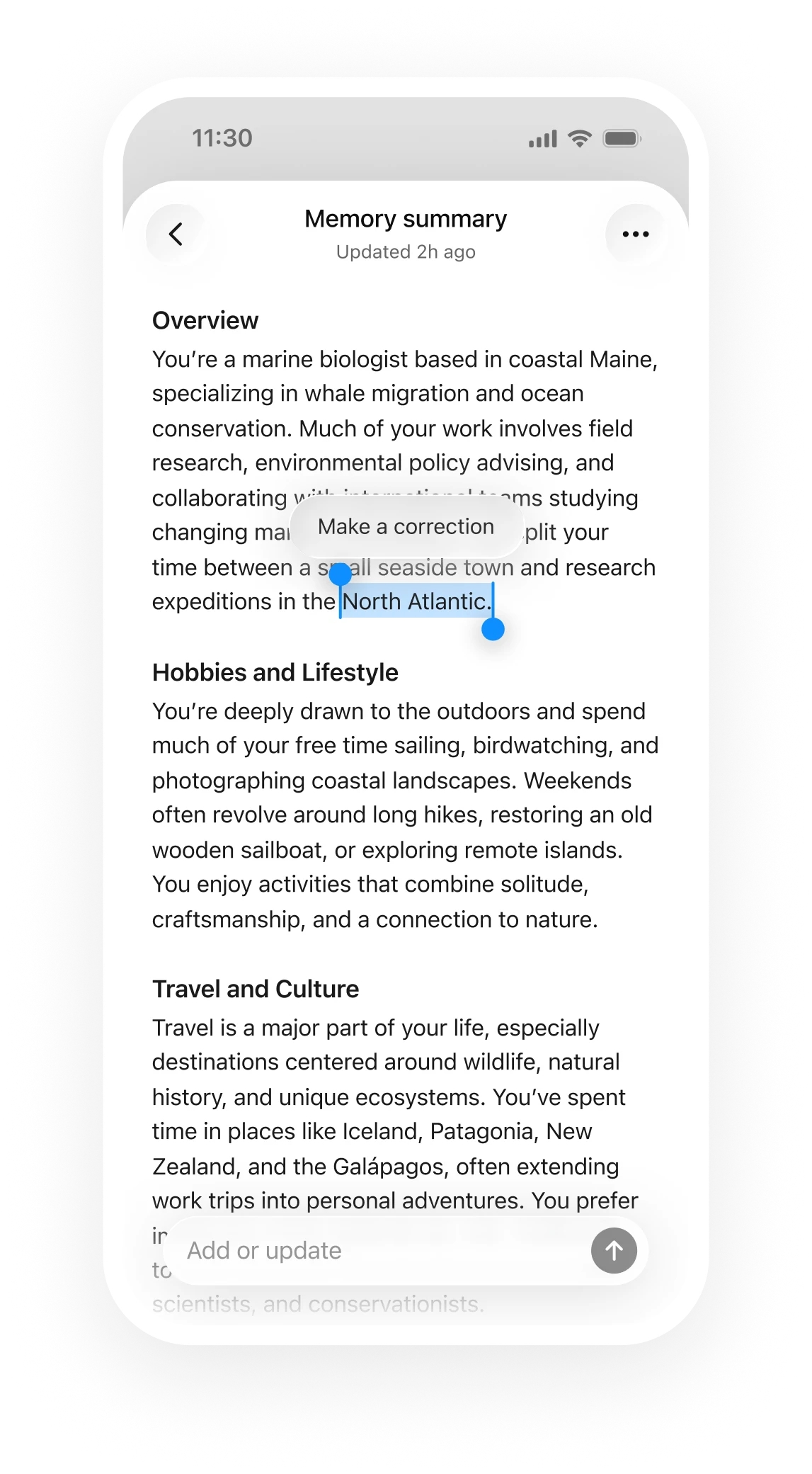
메모리 설정은 Settings → Personalization → Memory, 즉 설정의 개인화 메뉴에서 찾습니다. Memory summary가 제공되면 입력칸에 정정할 내용을 적거나 잘못된 문장을 선택해 Make a correction으로 고칠 수 있습니다. 메모리가 켜진 일반 대화에서 틀린 정보와 현재 맞는 정보를 명시하는 것도 업데이트 방법입니다. 요약 대신 Saved memories나 Manage가 보인다면 해당 저장 항목을 확인합니다. 다만 요약이 모든 기억을 보여주는 것은 아닙니다. “나에 대해 무엇을 기억하고 있어?”라고 묻는 것도 출발점은 되지만, 그 답만으로 다른 원천까지 모두 정리됐다고 판단하기는 어렵습니다. 메뉴와 지원 기능은 플랜·지역·플랫폼·워크스페이스에 따라 다릅니다. 메모리가 꺼져 있거나 필요한 메뉴가 없다면 현재 계정 설정을 확인하고, 조직 계정에서는 관리자의 허용 여부도 살펴봐야 합니다.
먼저 원하는 조작을 정하면 메뉴를 고르기 쉽습니다. 틀린 사실을 고칠 것인지, 맞는 정보지만 덜 언급하게 할 것인지, 당분간 기억을 참고하지 않게 할 것인지 구분합니다. 메모리 사용을 끄려면 같은 설정에서 해당 스위치를 끄면 되지만, 사용 중지가 정보 삭제를 뜻하지는 않습니다. 특히 Don't mention this again은 “이 얘기 그만하자”에 가깝습니다. 그 내용이 담긴 자료까지 없애라는 명령은 아닙니다.
| 선택한 조작 | 달라지는 것 | 따로 남는 것·주의할 차이 |
|---|---|---|
| Don't mention this again | 해당 정보를 앞으로 덜 언급하도록 조정합니다. | 원래 대화·파일·이메일 등은 삭제되지 않습니다. |
| Memory 끄기 / Reference saved memories 끄기 | 메모리 사용을 끕니다. 별도 스위치가 있는 환경에서는 Reference saved memories를 끄면 Reference chat history도 꺼집니다. | 이미 저장된 기억이나 원본 채팅을 지우는 조작은 아닙니다. |
| Reference chat history만 끄기 | 과거 대화에서 기억한 정보가 시스템에서 30일 이내 삭제됩니다. | 원본 채팅과 별도로 저장된 메모리는 남습니다. |
| Delete and turn off memory | 제공되는 환경에서 요약에 표시된 기억을 삭제하고 메모리를 끕니다. | 과거 채팅 자체는 삭제하지 않습니다. |
기억뿐 아니라 해당 정보 자체를 제거하려면 요약이나 저장 메모리에서 내용을 지우고, 그 정보가 남아 있는 원천도 정리해야 합니다. 처음 말한 채팅과 이후 다시 언급한 일반·보관된 채팅, 관련 Library 파일, 맞춤 지침을 살펴봅니다. 연결 앱의 정보를 더 이상 참고시키지 않으려면 연결을 해제할 수 있지만, 이미 그 내용을 사용한 과거 채팅까지 사라지지는 않습니다. 반대로 채팅만 삭제하면 별도로 저장된 기억이 남을 수 있습니다. 모든 자료를 지우기보다 삭제할 정보가 복사된 곳을 찾아 정리하면 됩니다. 교정과 삭제가 반영되기까지는 시간이 걸릴 수 있습니다. 삭제한 저장 메모리의 로그를 안전·디버깅 목적으로 최대 30일 보존할 수 있다는 정책은 답변에 변경 사항이 반영되는 시간과 구분해야 합니다.
프로젝트에 남은 구버전 정리하기
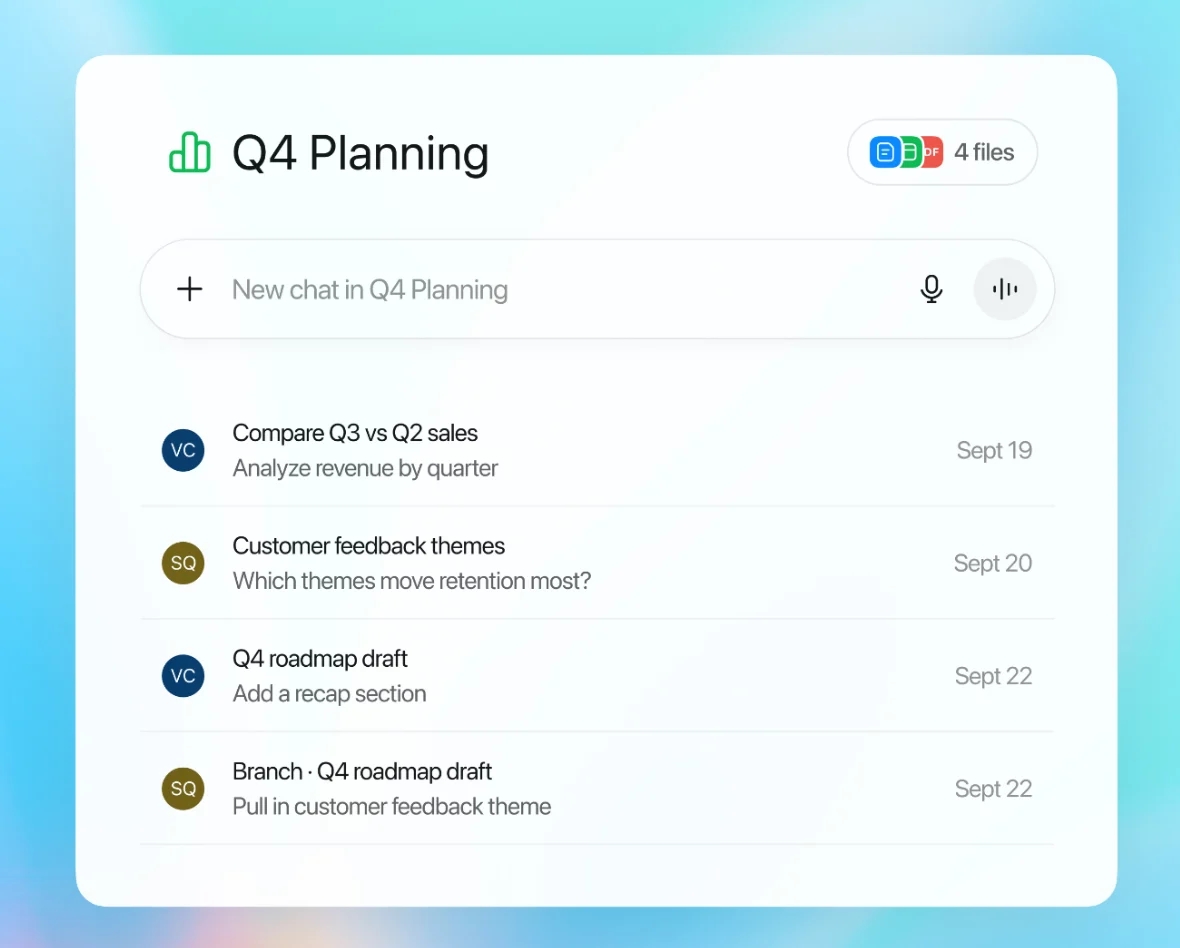
개인 메모리를 정리했는데 특정 프로젝트에서만 옛날 얘기가 나온다면 프로젝트의 파일·대화·지침을 살펴봅니다. 개인 기억을 고쳐도 프로젝트에 폐기한 기획안이 남아 있으면 그 자료를 계속 참고할 수 있습니다. 소스 목록에서 실제 파일을 열어 내용과 버전을 확인해야 합니다. 새 파일을 올렸다고 예전 파일까지 없어지는 것은 아닙니다. 잘못된 문장이 프로젝트 지침에 있다면 지침을 고쳐야 합니다.
매번 “예전 건 무시해”라고 덧붙이기보다 잘못된 파일을 참고 대상에서 빼고, 최신 파일과 적용할 조건을 분명히 남기는 편이 관리하기 쉽습니다. 프로젝트 안의 오래된 대화도 따로 살펴봐야 합니다. 프로젝트 기억에는 개인 메모리처럼 항목별 목록이 없으므로 특정 대화를 더 이상 참고시키지 않으려면 삭제하거나, 프로젝트 설정이 허용하는 경우 다른 프로젝트로 옮깁니다. 보관할 자료는 먼저 별도로 보존하면 됩니다. 자료를 남겨두는 것과 계속 답변에 참고하게 하는 것은 구분할 수 있습니다.
프로젝트 전용 메모리의 범위와 조건
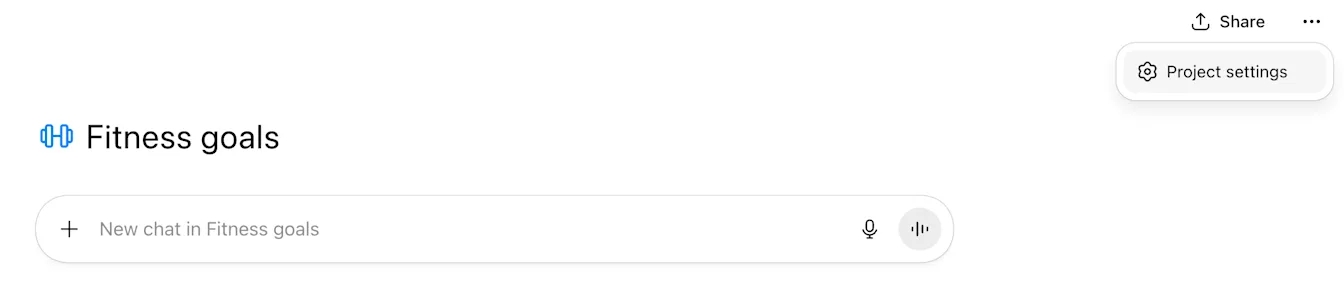
프로젝트 바깥의 맥락과 섞이지 않게 하려면 더보기(•••) → Project settings → Memory에서 Project-only memory를 선택하고 Save합니다. 기존 프로젝트도 설정을 바꿀 수 있으며 적용에는 몇 시간이 걸릴 수 있습니다. 프로젝트 전용으로 설정하면 바깥의 개인 저장 메모리, 일반 채팅, 다른 프로젝트 대화를 참고하지 않습니다. 바깥 대화에서도 해당 프로젝트의 대화를 참고하지 않습니다. 다만 프로젝트 안의 파일과 대화까지 비워지는 것은 아닙니다. 구버전 자료가 안에 남아 있다면 따로 정리해야 합니다. 공유 프로젝트는 프로젝트 전용이 강제되며, 공유를 끝내도 Default memory로 되돌릴 수 없습니다.
Default memory의 참조 범위는 계정 종류에 따라 다릅니다. Enterprise·Edu는 대화 간 참조가 프로젝트 안에 머물지만 설정에 따라 개인 저장 메모리는 참고할 수 있습니다. Business를 포함한 다른 플랜은 허용된 설정 안에서 프로젝트 밖 대화와도 맥락이 오갈 수 있으나, 프로젝트 전용으로 제한된 영역은 예외입니다. 프로젝트 기억을 사용하려면 개인·워크스페이스의 메모리 사용 조건도 충족해야 합니다. Enable memory가 보이면 이를 켜고, 스위치가 나뉜 환경에서 Enterprise는 개인의 Reference saved memories와 워크스페이스 메모리 허용이 필요합니다. 그 밖의 구독은 Reference saved memories와 Reference chat history를 모두 켜야 합니다. 조직에서 막아둔 기능을 프로젝트 설정으로 사용할 수는 없습니다. 메모리의 참조 범위를 제한하려는데 메모리를 켜라니 이상하게 느껴질 수 있지만, 기능을 사용할지와 어디까지 참고하게 할지는 서로 다른 설정입니다.
임시 채팅의 개인화 옵션 고르기
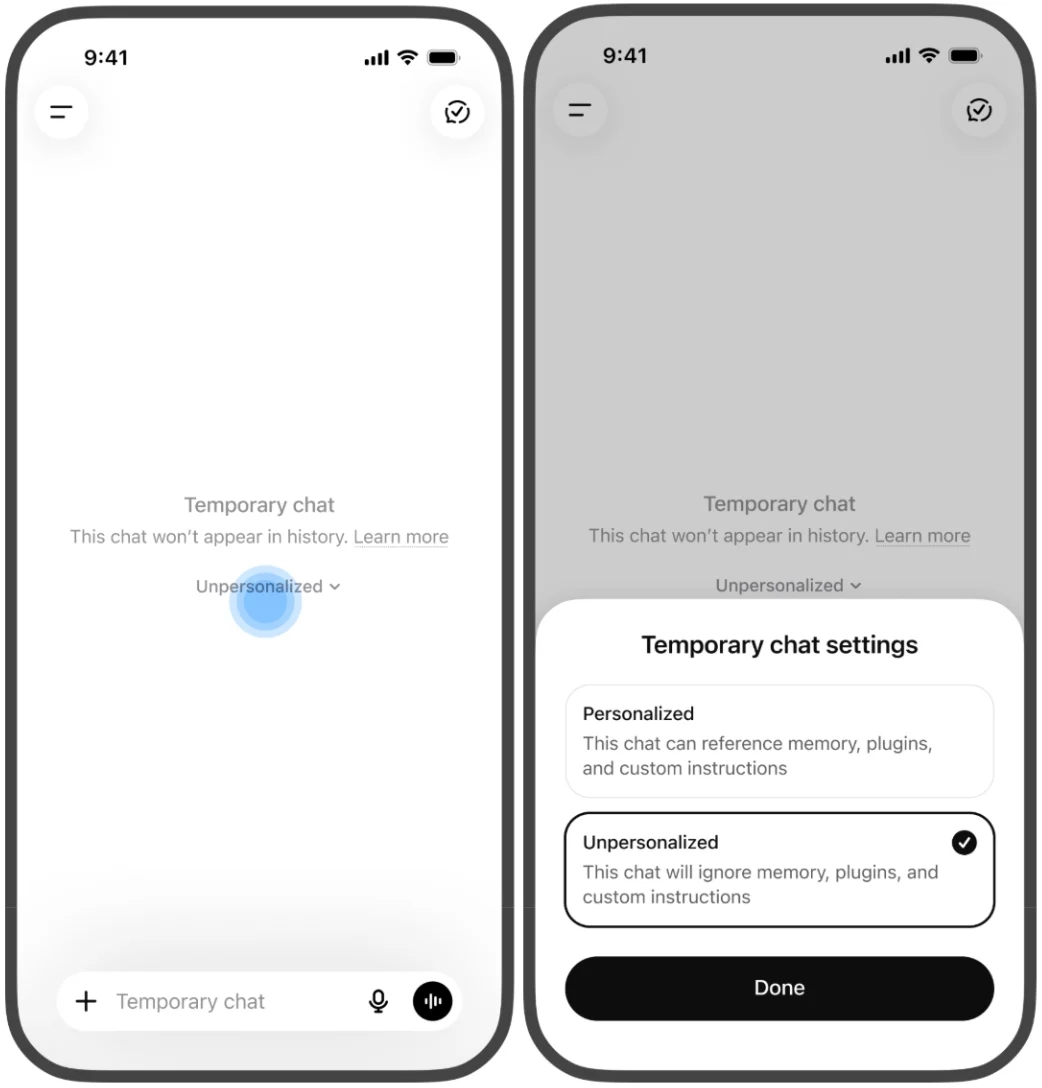
기존 개인화를 빼고 답변을 비교할 때는 임시 채팅을 활용할 수 있습니다. 다만 임시 채팅이라고 기존 기억을 전혀 쓰지 않는 것은 아닙니다. 새 채팅에서 Temporary를 선택한 다음, 첫 메시지를 보내기 전에 Personalized와 Unpersonalized 중 어느 옵션인지 확인해야 합니다. 둘 다 임시 상태에서는 새 기억을 만들거나 기존 기억을 업데이트하지 않지만, 이미 있는 기억을 꺼내 쓰는지는 다릅니다. 새 기록을 남기지 않는 것과 예전 기록을 참고하지 않는 것을 구분해야 합니다.
| 임시 채팅 옵션 | 기존 개인화 사용 | 임시 상태에서 기억 생성·업데이트 |
|---|---|---|
| Personalized | 기존 메모리·맞춤 지침·플러그인을 사용할 수 있습니다. | 하지 않습니다. |
| Unpersonalized | 메모리·맞춤 지침·플러그인을 사용하지 않습니다. | 하지 않습니다. |
옵션은 대화를 시작한 뒤 바꿀 수 없으므로 조건을 바꿔 비교하려면 새 임시 채팅을 열어야 합니다. Save 역시 나중에 보려고 표시만 해두는 버튼이 아니라 일반 채팅으로 전환하는 기능입니다. Unpersonalized로 시작했어도 저장 이후에는 계정의 개인화·모델 개선 설정이 적용되며, 메모리가 켜져 있으면 그 대화가 이후 개인화에 쓰일 수 있습니다. 임시 상태를 유지하는 동안에는 기록에 나타나지 않고 모델 개선에도 사용되지 않습니다. 저장하지 않은 대화는 나중에 기록에서 다시 열 수 없습니다. 다만 안전상 사본은 최대 30일 보존될 수 있으며, 드문 고위험 상황에서 제한적으로 안전 맥락을 사용하는 것은 개인화와 별개입니다. 어느 옵션을 골라도 계정·워크스페이스의 제한이 우선합니다.
총평: 모두 지우기보다 틀린 정보가 남은 곳부터
답변을 비교할 때는 잘못된 옛 대화를 통째로 붙여넣지 말고, 지금 필요한 조건만 넣어 Unpersonalized에서 물어봅니다. 옛 전제를 직접 다시 넣으면 원인을 좁히기 어렵습니다. 여기서 답이 달라져도 저장 메모리 하나가 원인이라고 확정할 수는 없습니다. 맞춤 지침과 플러그인 사용 조건도 함께 바뀌기 때문입니다. 영향을 주는 범위를 좁힌 뒤 확인된 기억을 고치고, 틀린 내용이 남아 있는 원천을 정리하면 됩니다. 과거를 기억하는 것보다 고쳐야 할 과거를 현재의 정답으로 계속 쓰는 것이 문제입니다. 무작정 모두 잊게 하기보다 무엇을 바로잡을지 정하는 편이 실용적입니다.