 HOIBLOG
먼저 읽는 요약
먼저 확인 — 미리보기에서 눈으로 확인한 단어를 검색하고, 선택·복사한 내용도 원본과 대조합니다.
다른 뷰어에서 쓸 때 — 파일 → 내보내기의 텍스트 삽입(Embed Text)을 확인하고 원본과 별도로 저장합니다.
마지막 검수 — 실제로 사용할 뷰어에서 같은 단어를 다시 검색합니다. 한국어·흐린 글자·숫자의 인식 정확도는 직접 확인해야 합니다.
스캔 PDF에서 글자를 찾으려면 미리보기로 열어 텍스트 인식과 검색을 먼저 확인합니다. 맥 기본 앱으로 필요한 작업이 되는지 살핀 뒤 유료 앱을 판단해도 늦지 않습니다. 다른 뷰어에서도 쓸 파일이라면 텍스트를 포함해 내보내고, 저장한 PDF를 그 뷰어에서 다시 검색하는 과정까지 필요합니다.
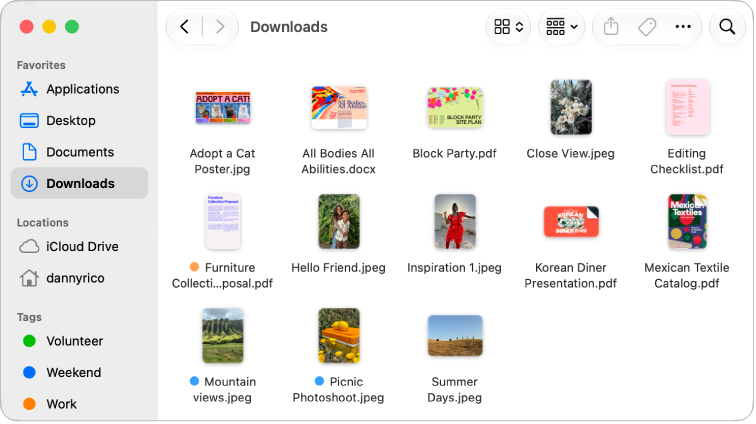
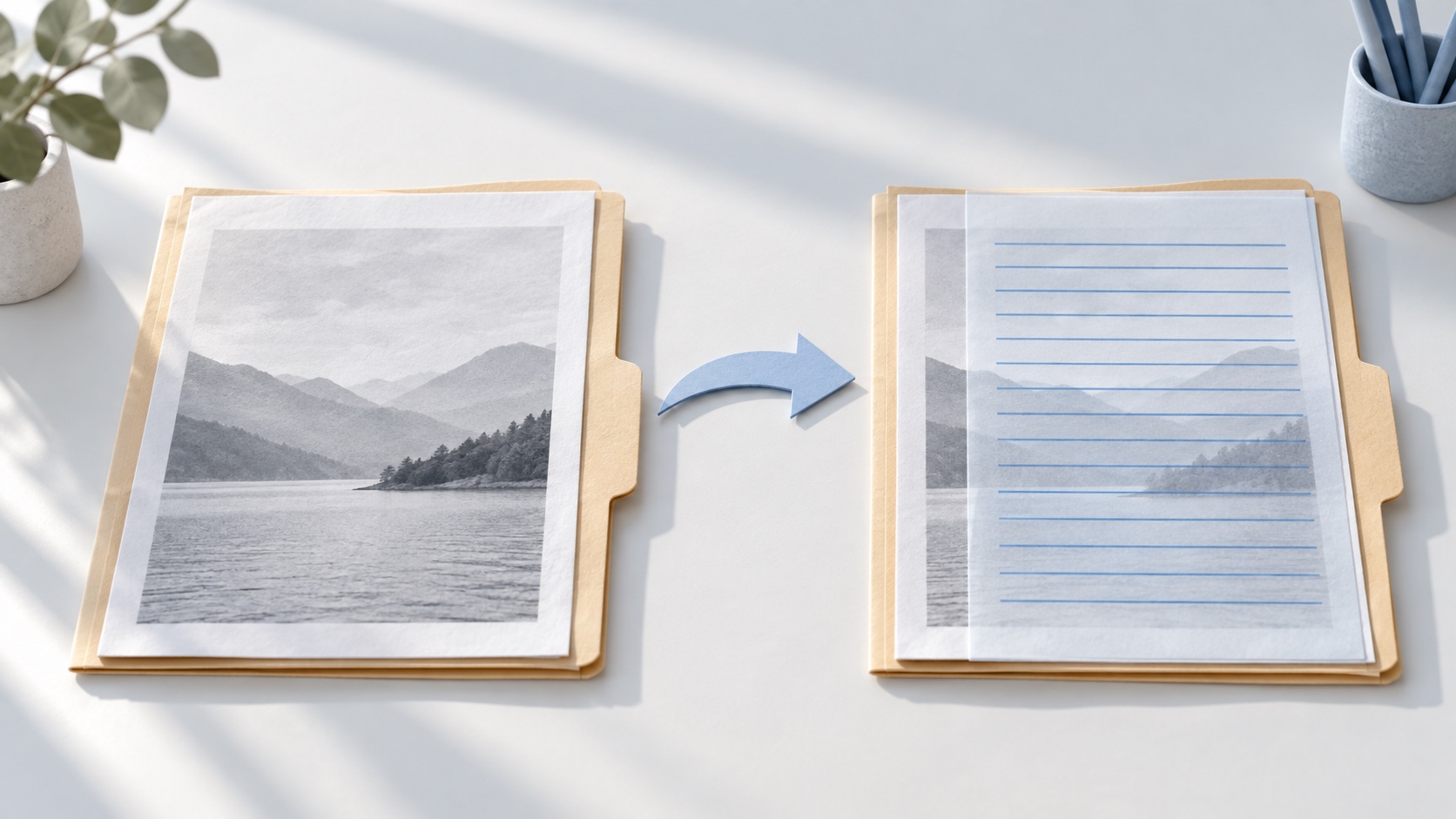
PDF에 글씨가 선명하게 보여도 페이지가 이미지로만 구성돼 있으면 검색할 텍스트는 없을 수 있습니다. 사람이 읽을 수 있는 것과 앱이 글자를 검색할 수 있는 것은 별개입니다. 이미지 속 글자를 텍스트로 인식하는 기능이 OCR입니다.
단어 하나로 검색과 텍스트 인식을 확인합니다
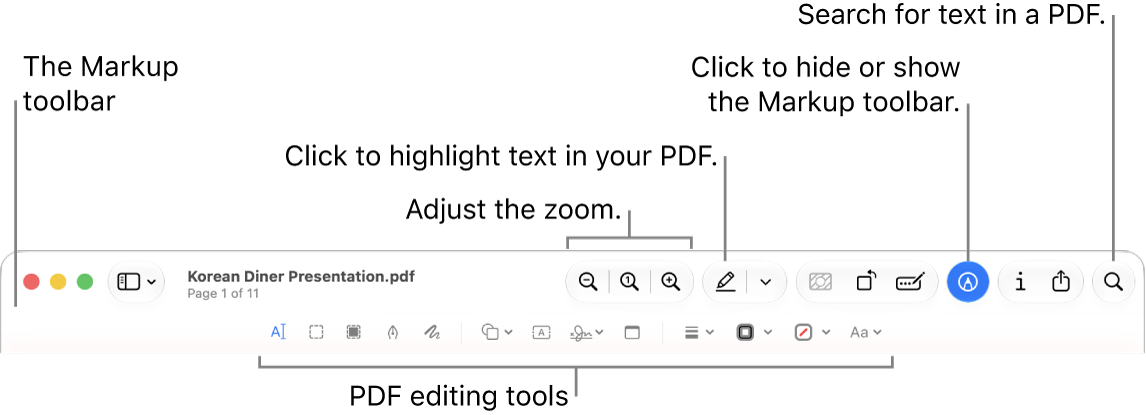
미리보기 도구막대의 검색 필드에 현재 페이지에서 눈으로 확인한 단어 하나를 입력합니다. 검색 필드가 보이지 않으면 창의 너비를 늘려봅니다. 처음부터 기억 속의 긴 문장을 찾기보다, 분명히 보이는 단어로 검색이 되는지 확인하는 편이 수월합니다.
문구를 입력하면 미리보기는 정확히 그 문구를 찾습니다. 포함된 단어 중 어느 것이든 찾으려면 돋보기 메뉴에서 모든 일치 항목(Any Match)을 선택합니다. 결과는 다음·이전 버튼으로 이동하며 페이지 순서(Page Order)나 검색 관련도(Search Rank)로 정렬할 수 있습니다. 검색 관련도는 일치 개수에 따른 정렬입니다. 결과가 없으면 인식 실패로 단정하기 전에 단어 하나로 줄이고 검색 방식도 확인합니다.
검색된 대목을 텍스트 선택 도구로 드래그해 복사한 뒤 다른 문서에 붙여 넣습니다. 단어와 숫자가 원본대로 옮겨졌는지 보면 실제 인식 결과를 확인하기 좋습니다. 도구막대의 밑줄과 메모는 주석 기능입니다. 이런 기능이 있다고 스캔한 원문을 글자 단위로 고치는 PDF 편집기가 되는 것은 아닙니다.
다른 뷰어에서 쓸 PDF는 텍스트를 포함해 저장합니다
검색이 되지 않거나 다른 뷰어에서도 선택할 수 있는 PDF가 필요하면 파일(File) → 내보내기(Export)에서 텍스트 삽입(Embed Text)을 확인합니다. 이미지 기반 PDF의 글자를 인식해 텍스트를 넣는 기능입니다. 원본은 유지하고 새 이름으로 저장합니다.
이미 텍스트가 인식된 문서에서는 Embed Text 옵션이 나타나지 않을 수 있습니다. 옵션이 없다는 이유만으로 고장이나 유료 앱이 필요한 상황이라고 단정하지 않습니다. 메뉴와 표시 조건은 Apple의 PDF에 텍스트 삽입하기 안내를 사용 중인 macOS 버전에 맞춰 확인합니다. 중요한 것은 해당 파일에서 필요한 글자를 찾아 쓸 수 있는지입니다.
실제로 사용할 뷰어에서 다시 검색합니다
내보낸 PDF를 실제로 사용할 다른 뷰어에서 열고 같은 단어를 검색한 뒤 선택·복사까지 확인합니다. 텍스트가 이미 인식돼 내보내기 옵션이 없었던 경우도 같습니다. 미리보기에서 검색됐다는 사실만으로 다른 뷰어에서도 필요한 글자를 찾고 가져올 수 있다고 판단하지 않습니다.

한국어 문서는 한글 단어로, 저화질 스캔은 실제로 읽어야 할 흐린 대목으로 확인합니다. 표지의 큰 제목이 검색돼도 빽빽한 본문은 다르게 인식될 수 있습니다. 중요한 문장과 숫자는 복사한 결과도 원본과 대조합니다. 검색이 안 되거나 결과가 어긋나면 해당 파일의 인식 결과, macOS 버전, 내보내기 옵션을 함께 살펴봅니다. 검색 기능이 있다는 사실이 한국어 정확도나 흐린 글자의 복구 성능까지 보증하는 것은 아닙니다.
총평: 유료 앱을 고르기 전에 현재 파일부터 확인합니다
스캔 PDF에서 필요한 것이 글자 검색이라면 우선 미리보기에서 어디까지 되는지 확인할 만합니다. 검색·복사·다른 뷰어에서의 재확인까지 해보면 현재 파일에 무엇이 더 필요한지 판단할 수 있습니다. 찾으려던 단어보다 구독 상품 설명을 더 오래 읽기 전에 해볼 순서입니다.