 HOIBLOG
먼저 읽는 요약
먼저 구분 — AI 기능을 끄는 설정은 관련 파일 삭제나 공간 회수를 보장하지 않습니다.
버전 확인 — macOS 27의 Siri·요약 설정과 macOS 26의 스크린 타임 접근 제한은 경로와 목적이 다릅니다.
숫자의 의미 — 최대 14GB·8GB는 저장 공간 요구량입니다. 실제 점유량이나 삭제 가능한 용량으로 읽지 않습니다.
공간 정리 — 저장 공간에서 실제 여유와 항목별 사용량을 확인하고, 정체를 아는 파일부터 백업·정리합니다.
맥의 AI를 껐는데 용량이 그대로라면 무엇을 껐는지부터 구분합니다. macOS 27에서 Siri나 요약 기능을 끄는 것은 해당 기능을 사용하지 않겠다는 설정입니다. 관련 파일을 삭제하고 그만큼 공간을 돌려받는다는 보장은 아닙니다. macOS 버전, 기능 설정, 실제 저장 공간 순으로 확인합니다. 용량이 그대로라는 사실만으로 특정 맥의 원인을 AI로 확정할 수는 없습니다.
기능을 끄는 것과 저장 공간을 비우는 것은 다릅니다
자동 요약을 멈추려는 사람과 디스크 공간을 확보하려는 사람은 같은 “맥 AI 끄기”를 검색해도 목적이 다릅니다. 전자는 요약이 멈추면 충분하지만 후자는 실제 여유 공간이 늘어야 합니다. macOS 27의 Apple Intelligence는 지원 기기의 운영체제와 앱에 통합돼 있습니다. 기능 설정을 끄는 일을 제거 프로그램 실행과 같게 볼 수 없는 이유입니다.
Apple의 시스템 요구 사항은 M3 이상·통합 메모리 12GB 이상인 맥에 최대 14GB, 그 밖의 Apple Intelligence 지원 맥에 최대 8GB의 저장 공간을 제시합니다. 12GB는 메모리 조건이며 14GB·8GB는 저장 공간 요구량입니다. 내 맥의 실제 점유량, 삭제 가능한 용량, 기능을 끈 뒤 회수할 공간을 뜻하는 수치는 아닙니다.
macOS 버전과 끄려는 기능에 맞춰 설정합니다
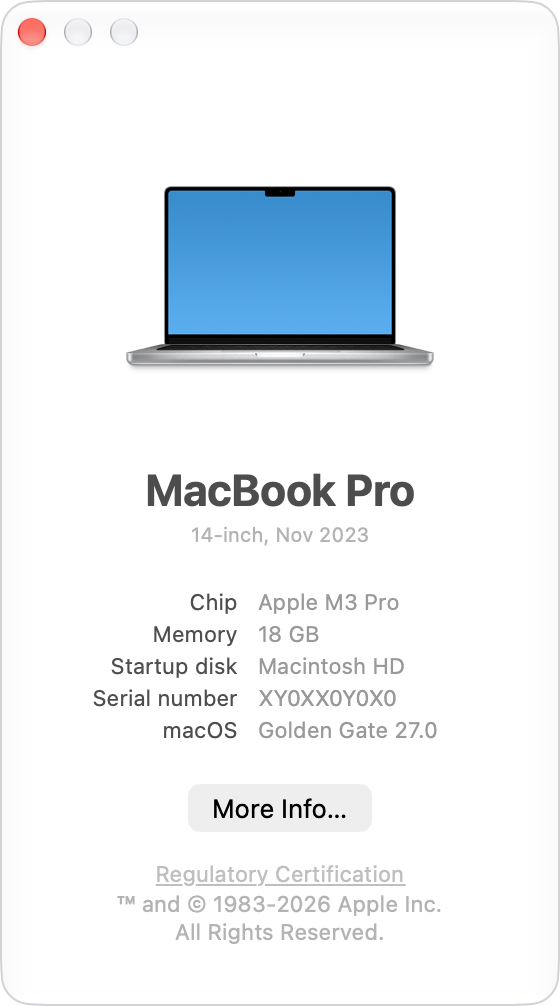
Apple 메뉴 → 이 Mac에 관하여에서 macOS 버전을 확인합니다. macOS 27에서 Siri를 끄려면 시스템 설정 → Siri → Turn Off Siri를 선택하고 다시 확인합니다. Siri AI 대신 기존 Siri를 사용하려면 Siri를 끈 다음 Turn On Siri → Use Siri Classic을 선택하는 경로가 있습니다. Siri AI는 베타로 영어부터 제공되며 언어·지역에 따라 기능 지원이 달라질 수 있습니다.
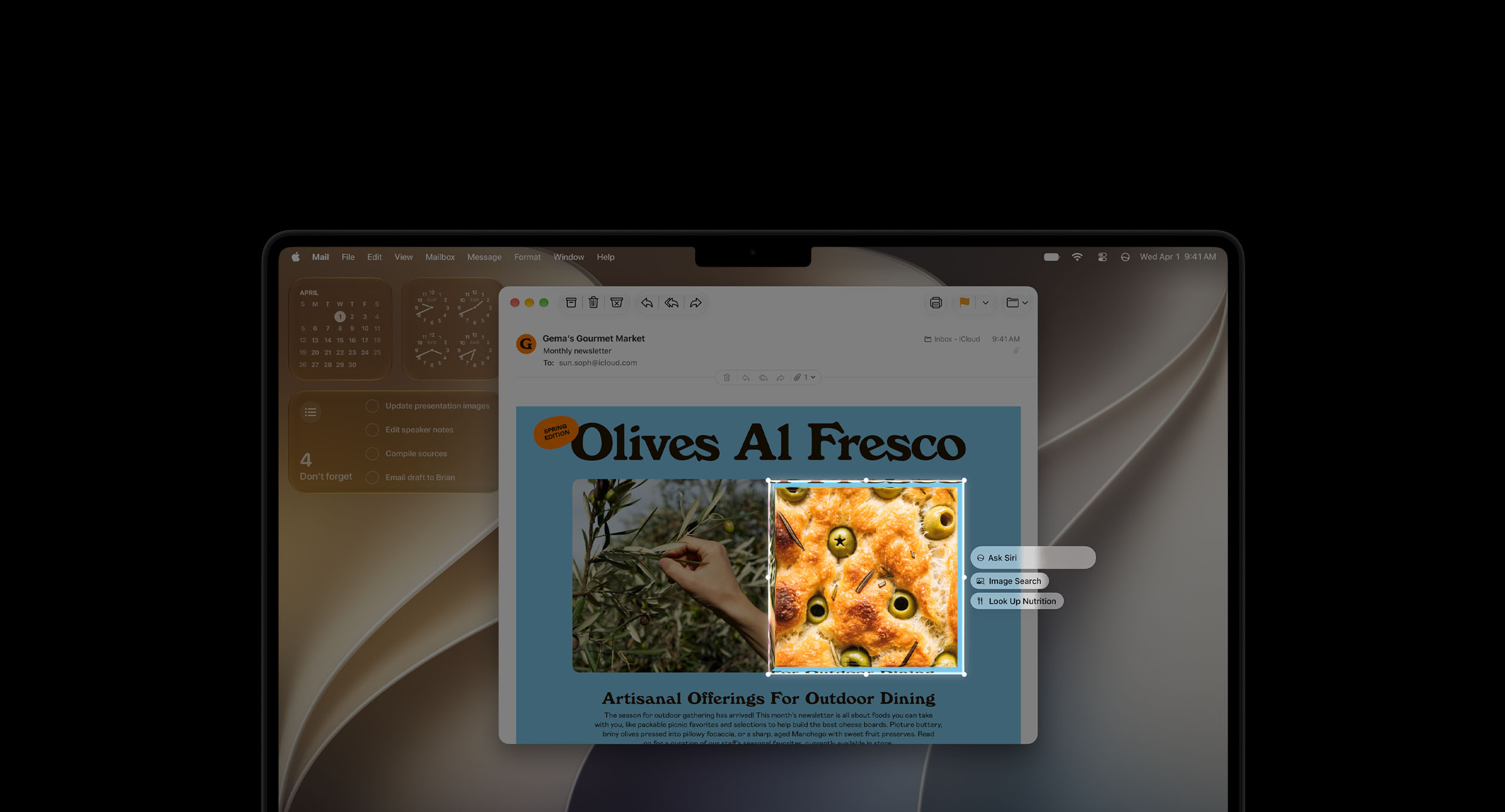
메일 요약을 멈추려면 메일의 설정을 확인합니다. Siri를 껐다는 사실이 메시지·메일·알림 요약을 모두 껐다는 뜻은 아닙니다. macOS 27에서는 아래처럼 기능별 설정이 나뉩니다.
| 끄려는 기능 | macOS 27 설정 위치·영문 항목명 |
|---|---|
| 메시지 요약 | 메시지 앱 → 설정 → Summarise Messages 끄기 |
| 메일 미리보기 요약 | 메일 앱 → 설정 → Viewing → Summarise Message Previews 끄기 |
| 알림 요약 | 시스템 설정 → 알림 → Summarize Notifications에서 요약 끄기 |
macOS 26에서 특정 AI 기능의 접근을 제한하려면 시스템 설정 → 스크린 타임 → Content & Privacy에서 제한을 켜고 Intelligence & Siri로 들어갑니다. 여기서 Writing Tools, Image Creation, Intelligence Extensions를 조절합니다. macOS 27의 Siri 설정과는 목적·경로가 다르므로 사용 중인 버전에 맞는 안내인지 먼저 확인합니다.
저장 공간 화면에서 실제 사용량을 확인합니다
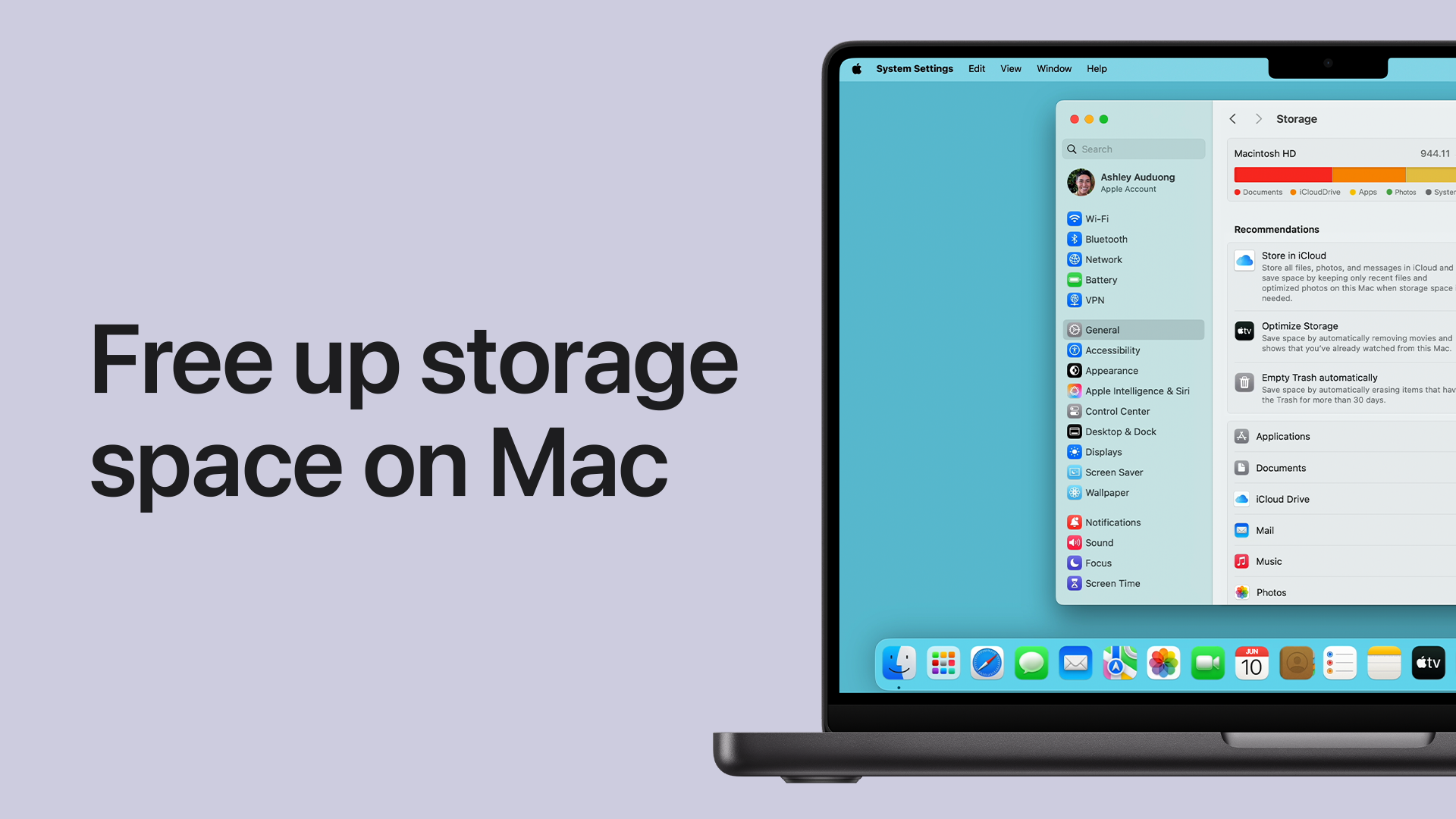
macOS Ventura 13 이상에서는 Apple 메뉴 → 시스템 설정 → 일반 → 저장 공간을 엽니다. 이전 버전은 Apple 메뉴 → 이 Mac에 관하여 → 저장 공간입니다. 전체 여유 공간을 먼저 보고 파일 종류별 사용량 중 큰 항목을 살펴봅니다.
시스템 데이터에는 로그·캐시·가상 메모리 파일·임시 파일·폰트·앱 지원 파일 등이 함께 포함됩니다. macOS가 관리하며 맥 상태에 따라 크기도 달라집니다. 이 항목 전체를 AI 모델 용량으로 보거나, 설정 전후 차이를 모두 AI가 남긴 파일로 판단할 수는 없습니다. 숫자가 그대로라는 이유만으로 삭제 실패로 단정할 수도 없습니다.

공간이 급하다면 문서·다운로드·사용하지 않는 앱처럼 정체를 아는 항목부터 살펴봅니다. 필요한 자료를 백업하고 불필요한 파일을 정리합니다. 휴지통으로 옮긴 것만으로 공간 확보가 끝나는 것은 아니므로 내용을 확인한 뒤 비우는 단계도 필요합니다. 저장 공간 정보는 정리에 따라 자동 갱신됩니다. 용도를 모르는 시스템 파일부터 지우기보다 무엇을 정리하는지 확인할 수 있는 항목부터 다룹니다.
총평: 목적에 따라 기능 동작과 여유 공간을 따로 확인합니다
불필요한 기능을 끄는 것이 목적이라면 해당 기능이 더 이상 동작하지 않는지 확인합니다. 공간도 필요하다면 저장 공간 화면에서 실제 여유가 늘었는지까지 봅니다. 꺼진 스위치와 확보한 저장 공간은 각각 확인해야 할 결과입니다.