 HOIBLOG
먼저 읽는 요약
창 모양 — Layout에서 Lock Window Aspect Ratio를 끈 뒤 가장자리나 모서리를 직접 드래그합니다.
영상 영역 — 패널이 영상을 가리지 않게 하려면 Edge-to-Edge Video를 끄는 구성을 살펴봅니다.
조작부 — Top·Bottom 위치와 Dock 설정으로 컨트롤을 고정하고, 공간이 좁으면 Compact Interface를 확인합니다.
지원 조건 — IINA 1.5는 Intel Mac에서 macOS 11 이상, Apple Silicon Mac에서 macOS 12 이상을 지원합니다.
동영상 창을 옆으로 넓힐 때 높이까지 따라온다면 IINA의 창 비율 잠금을 확인할 만합니다. 영상을 원래 비율로 보는 것과 창을 다른 작업 창 옆에 맞춰 배치하는 것은 별개입니다. 창을 바꾸려는 것인데 화면 속 얼굴까지 늘일 필요는 없습니다.
무료·오픈소스 맥 동영상 플레이어 IINA 1.5는 Layout 패널에서 창 비율, 영상·조작부 영역, 패널 고정을 조절할 수 있게 했습니다. 모든 옵션을 켜기보다 창 크기 변경, 영상 가림 방지, 편한 조작 중 원하는 목적에 맞춰 선택하면 됩니다.
Lock Window Aspect Ratio로 창 비율 잠금을 해제합니다
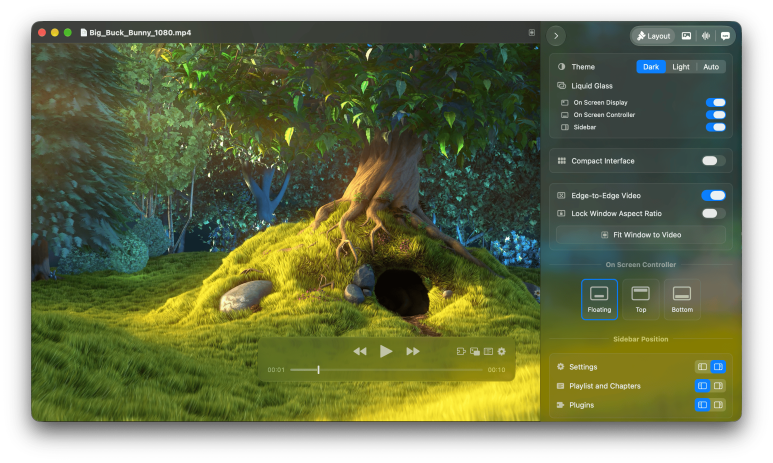
예시 화면 속 영상: Big Buck Bunny · © 2008 Blender Foundation · CC BY 3.0 (이하 공통).
재생 화면 오른쪽 영상 설정 사이드바의 Layout에서 Lock Window Aspect Ratio를 끕니다. 별도 Settings 창으로 이동할 필요는 없습니다. 이후 창의 가장자리나 모서리를 드래그해 가로·세로 크기를 정합니다. 잠금 해제는 다른 작업 창의 빈 공간에 자동으로 맞춰주는 기능이 아니므로 마지막 크기 조절은 직접 해야 합니다.
기존에는 창이 영상 비율을 따라갔지만 1.5에서는 이 연결을 풀 수 있습니다. 다시 맞춰 쓰려면 Lock Window Aspect Ratio를 켭니다. 비율을 자유롭게 정하는 기능과 창이 매끄럽게 움직이는지는 별개입니다. 전체 화면이나 크기 변경이 거칠다는 개별 사용자 보고도 있으므로 해당 증상이 있으면 IINA·macOS 버전과 재현 상황을 함께 확인합니다.
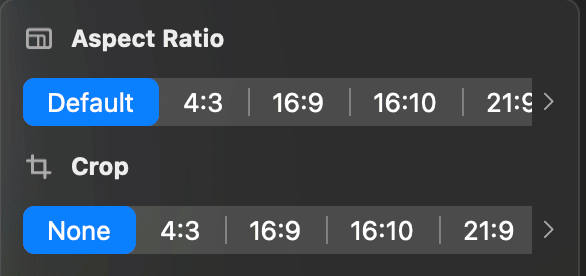
Video의 Aspect Ratio는 영상 자체가 표시되는 비율을 바꾸고 Crop은 일부를 잘라 보여줍니다. 단지 창 모양을 바꾸려고 이 설정부터 조절하면 영상이 늘어나거나 가장자리가 잘릴 수 있습니다. 창의 비율과 영상의 비율을 구분해야 합니다.
가로로 긴 영상을 원래 비율로 정사각형 공간에 넣으면 위아래에 여백이 생깁니다. 영상 전체를 유지하고 창 모양만 바꾼 자연스러운 결과입니다. 여백은 뒤의 다른 창을 가리는 역할도 할 수 있습니다. 창을 빈틈없이 채울지, 영상을 자르거나 늘이지 않고 볼지에 따라 선택합니다.
Edge-to-Edge Video로 영상과 패널 영역을 구분합니다
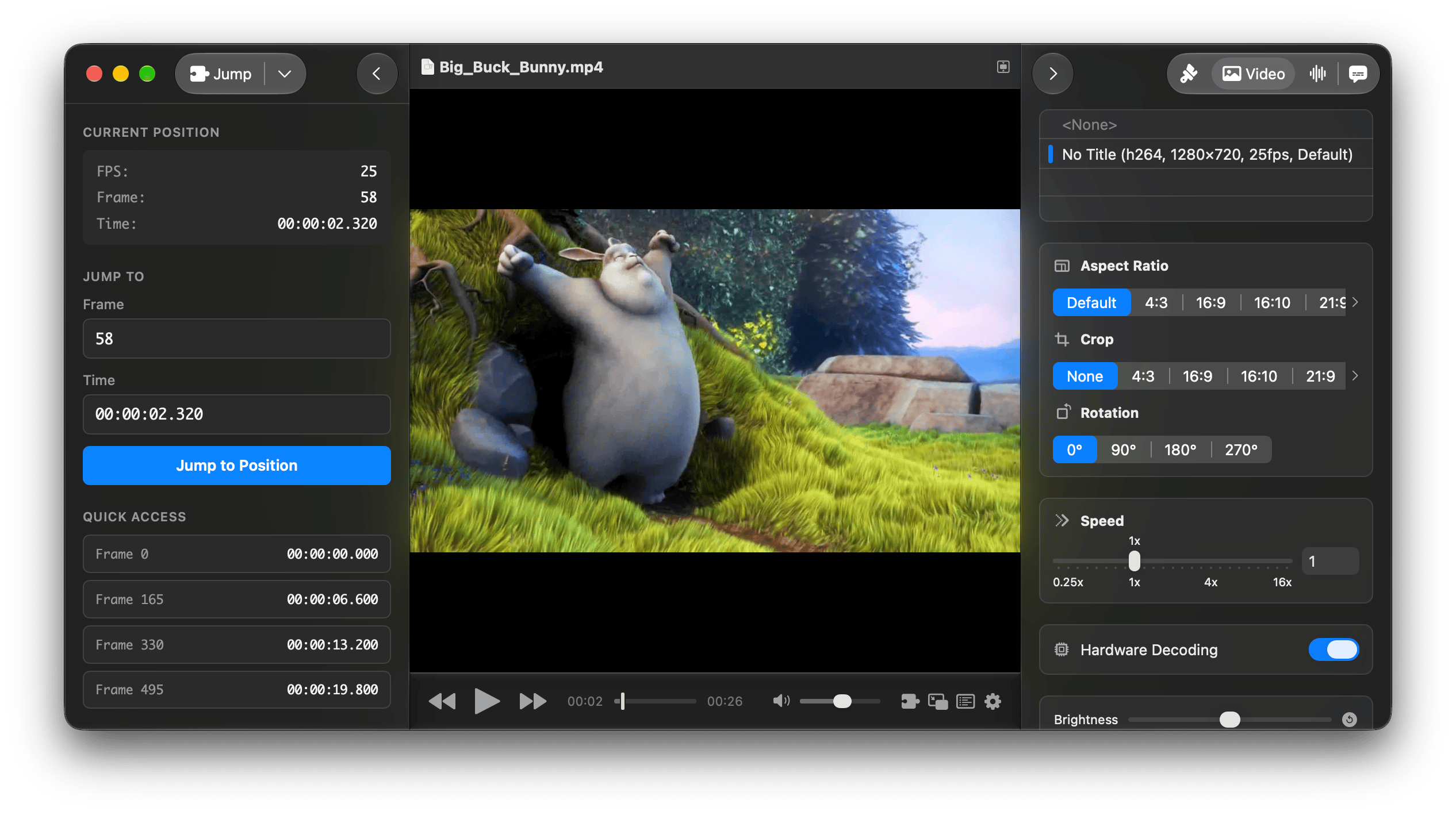
오른쪽 패널 뒤로 영상이 이어진다면 같은 Layout의 Edge-to-Edge Video를 끄는 구성을 살펴봅니다. 반투명 패널 뒤로 장면이 보이는 것과 패널이 영상을 가리지 않는 것은 다릅니다.
Edge-to-Edge Video를 끄면 영상을 사이드바 아래까지 펼치는 대신 별도 영역에 배치할 수 있습니다. Lock Window Aspect Ratio가 바깥 창의 비율을 다루는 반면 이 옵션은 창 안의 영상 영역을 다룹니다. 비율 잠금을 푼다고 패널이 자동으로 영상 밖으로 이동하거나, 이 옵션을 끈다고 떠 있는 재생 컨트롤까지 고정되는 것은 아닙니다. 조작부 위치는 Dock 설정과 함께 정합니다.
패널에 별도 공간을 주면 영상 면적은 줄어들 수 있습니다. 큰 영상 위에 필요할 때 UI를 겹칠지, 조금 작아도 열린 패널에 가리지 않게 할지의 선택입니다. 설정을 잠깐 여는 경우와 재생목록을 계속 펼치는 경우에 맞는 배치는 다를 수 있습니다.
패널이 장면을 가리는 문제와 HDR 영상이 SDR 화면에서 지나치게 밝게 보이는 문제도 별개입니다. IINA 1.5에는 HDR을 SDR 화면에 맞추는 톤매핑이 작동하지 않던 문제의 수정이 포함됐지만 남은 HDR·색 관리 문제는 후속 개선 대상입니다. UI 배치가 나아졌다고 HDR까지 완전히 해결됐다고 볼 수는 없습니다. 실제 파일과 디스플레이에서 밝기·색을 따로 확인합니다.
Dock 설정으로 필요한 조작부를 고정합니다
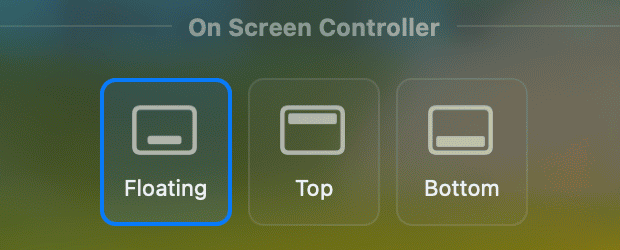
Layout의 On Screen Controller에서 Top이나 Bottom을 선택하고 Dock on-screen controller로 조작부를 고정할 수 있습니다. 영상 아래 재생바를 두려면 Bottom과 영상 영역 분리 설정을 함께 맞추는 식입니다. 화면 위에 떠 있는 Floating과 고정형 컨트롤 중 사용 방식에 맞게 선택합니다.
제목 표시줄은 Dock title bar, 사이드바는 Dock sidebars로 고정합니다. 1.5에서는 좌우 사이드바를 동시에 열고 폭도 조절할 수 있어 왼쪽에 재생목록, 오른쪽에 설정을 두는 배치가 가능합니다. 공식 도킹 예시에는 플러그인 패널과 영상 설정을 나란히 둔 모습도 있습니다. 양쪽을 모두 채우기보다 필요한 조작부만 남기면 됩니다.
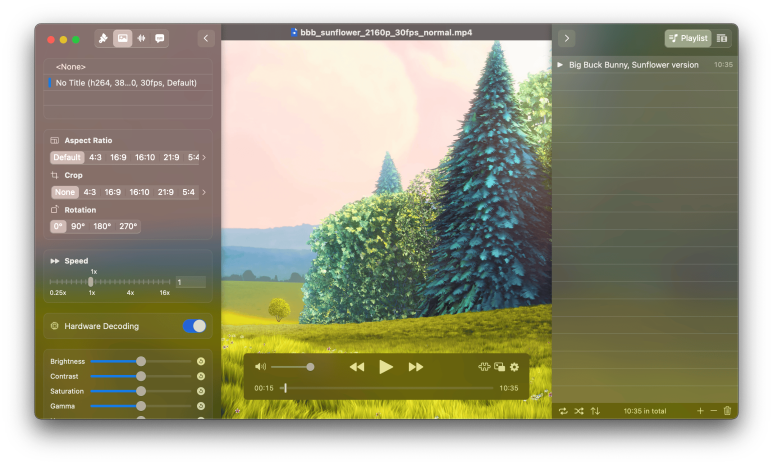
패널은 필요하지만 간격 때문에 좁게 느껴지면 Compact Interface를 확인합니다. 1.5에서 넓어진 간격 대신 이전 버전처럼 조밀한 배치를 선택하는 기능입니다. 도구를 없애는 기능이 아니므로 재생목록을 닫기 전에 간격을 줄여볼 수 있습니다.
Layout과 Compact Interface 개편이 macOS 26의 Liquid Glass 외관에만 묶인 것은 아닙니다. macOS 11의 Compact Interface 공식 예시도 있습니다. 다만 IINA 1.5의 설치 조건은 Intel Mac의 macOS 11 이상, Apple Silicon Mac의 macOS 12 이상이므로 오래된 맥에서는 이를 먼저 확인합니다.
총평: 창·영상·조작부를 각각 원하는 방식으로 배치합니다
설치 파일은 IINA 다운로드에서 받을 수 있습니다. 창은 필요한 자리에 배치하고, 영상은 원래 비율을 유지하며, 조작부는 자주 쓰는 곳에 두는 것이 세 설정의 목적입니다. 창을 넓히겠다고 영상부터 늘일 필요는 없습니다.