 HOIBLOG
먼저 읽는 요약
지원 확인 — Steam 앱과 게임의 macOS 지원은 별개입니다. 게임과 클라이언트의 요구사항을 각각 확인하세요.
CrossOver — Mac용 호환성 평가에서 정확한 판본·갱신일·테스트 환경을 대조하세요.
결제 전 — 온라인 모드와 안티치트, 내 맥에서의 실제 플레이까지 확인해야 합니다. CrossOver 체험은 유료 게임의 무료 대여가 아닙니다.
맥북 스팀 게임을 찾을 때 궁금한 건 ‘맥으로 게임이 되느냐’보다 훨씬 좁습니다. 내가 결제하려는 그 게임이, 내 맥에서, 하려는 방식으로 돌아가느냐. ‘실행 가능’ 넉 자 안에 macOS 지원과 다른 판본의 성공 사례, 온라인 접속 여부까지 한데 섞어 넣으면 정작 필요한 답이 빠집니다. 결제 전에 나눠 볼 것은 지원 운영체제, 정확한 판본, 안티치트, 내 환경에서의 체험입니다. 도구부터 사 놓고 게임이 따라와 주기를 기다리기에는 순서가 조금 불리합니다.
1. 스팀이 아니라 게임의 macOS 지원을 본다
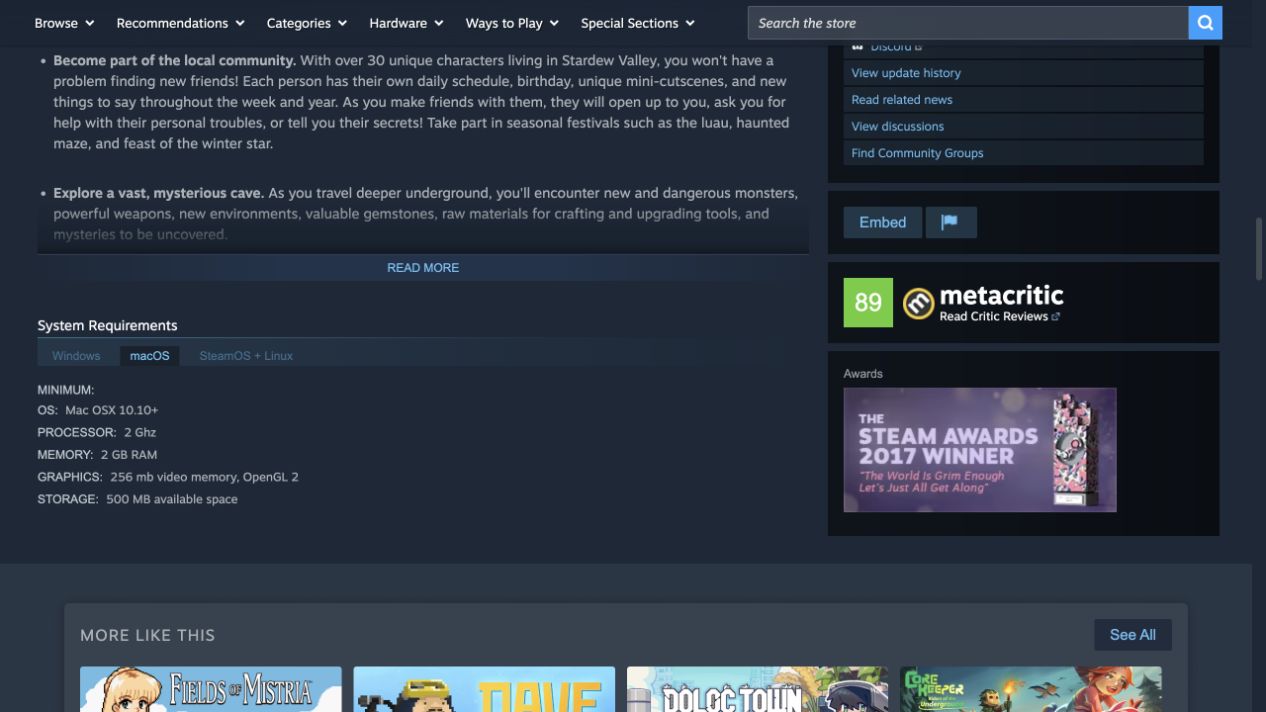
맥에서 Steam 앱을 쓸 수 있는 것과 그 안에서 파는 게임에 macOS판이 있는 것은 별개입니다. 이 둘을 합쳐 생각하면 상점 구경까지는 순조로운데 결제 뒤에는 갑자기 실행 방법을 연구하는 사람이 됩니다. 스타듀밸리 상점의 System Requirements를 예로 들면 Windows, macOS, SteamOS + Linux 탭이 나뉘어 있습니다. 여기서는 macOS 탭을 선택해 읽습니다. Windows 사양을 놓고 ‘내 맥도 이 정도는…’ 하고 견적을 내는 건 출발선부터 다른 계산입니다.
물론 macOS 글자만 찾았다고 끝은 아닙니다. 운영체제와 프로세서, 메모리, 그래픽, 저장공간 조건을 내 맥과 맞춰야 하고, Intel Mac인지 Apple Silicon인지에 따른 지원 조건이 붙어 있다면 그것도 읽어야 합니다. 특히 오래된 게임의 요구사항에 옛 OS가 남아 있다고 해서 Steam 클라이언트의 지원 조건까지 그 시절에 머물러 있는 것은 아닙니다. 게임을 실행할 조건과 게임을 설치·관리하는 앱의 조건은 따로 움직입니다. 맥 지원 확인은 사과 모양 하나 찾는 일보다 조금 더 꼼꼼해야 합니다.
2. CrossOver에서는 게임 이름 끝까지 읽는다
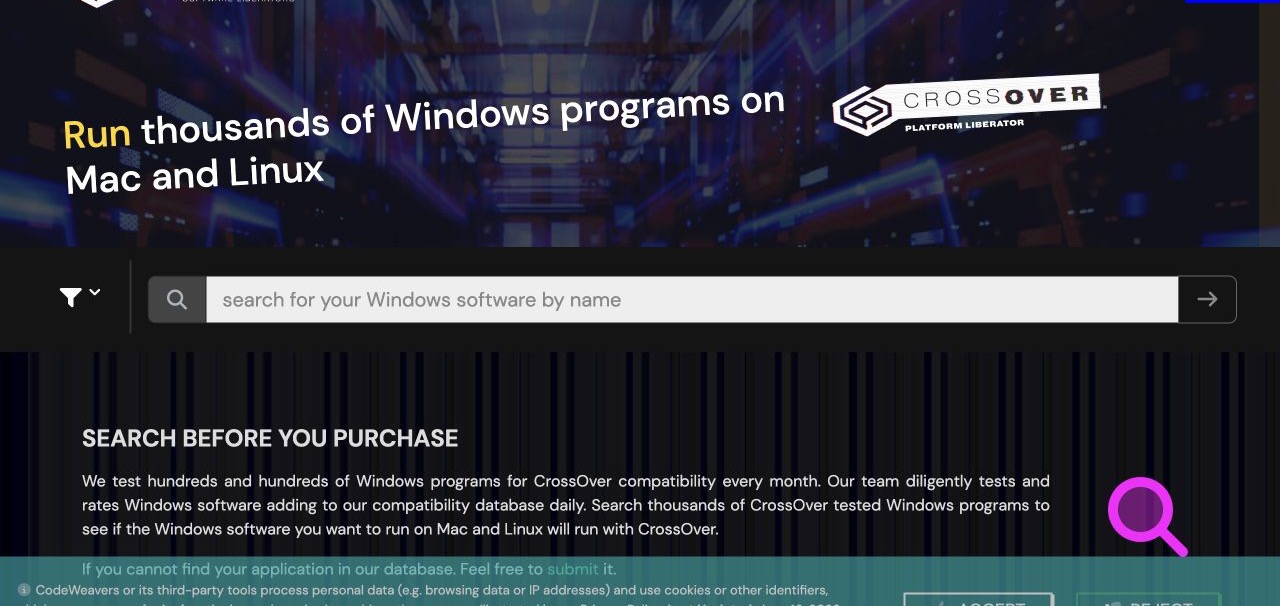
게임이 Windows용뿐이라면 그다음에 들여다볼 수 있는 것이 CrossOver입니다. Windows 프로그램의 명령을 macOS 쪽으로 옮겨 실행하는 호환 계층이라 별도 Windows 라이선스나 듀얼부팅 없이 사용하는 방식입니다. 다만 Windows 자체를 통째로 들여놓는 것은 아니므로 ‘Windows 게임이면 전부’라는 기대까지 얹을 수는 없습니다. 관심을 둘 대상도 CrossOver가 대체로 얼마나 잘하느냐가 아니라, 내가 사려는 게임의 CrossOver 호환성입니다.
호환성 데이터베이스에서는 평가 플랫폼을 Mac으로 맞추고 게임명을 검색합니다. 결과가 나오면 이름 뒤에 붙은 판본까지 상점에서 살 제품과 대조합니다. Linux 쪽의 좋은 평가를 Mac 평가로 읽거나, 같은 시리즈라는 이유로 다른 작품의 결과를 가져오지 않는 것입니다. 검색 결과에 없다는 것은 이 경로에서 판단할 자료를 찾지 못했다는 뜻이지 실행 불가 판정은 아닙니다. 그때는 게임사와 CrossOver 지원 쪽에 정확한 판본과 환경을 제시해 확인할 일이 남습니다.
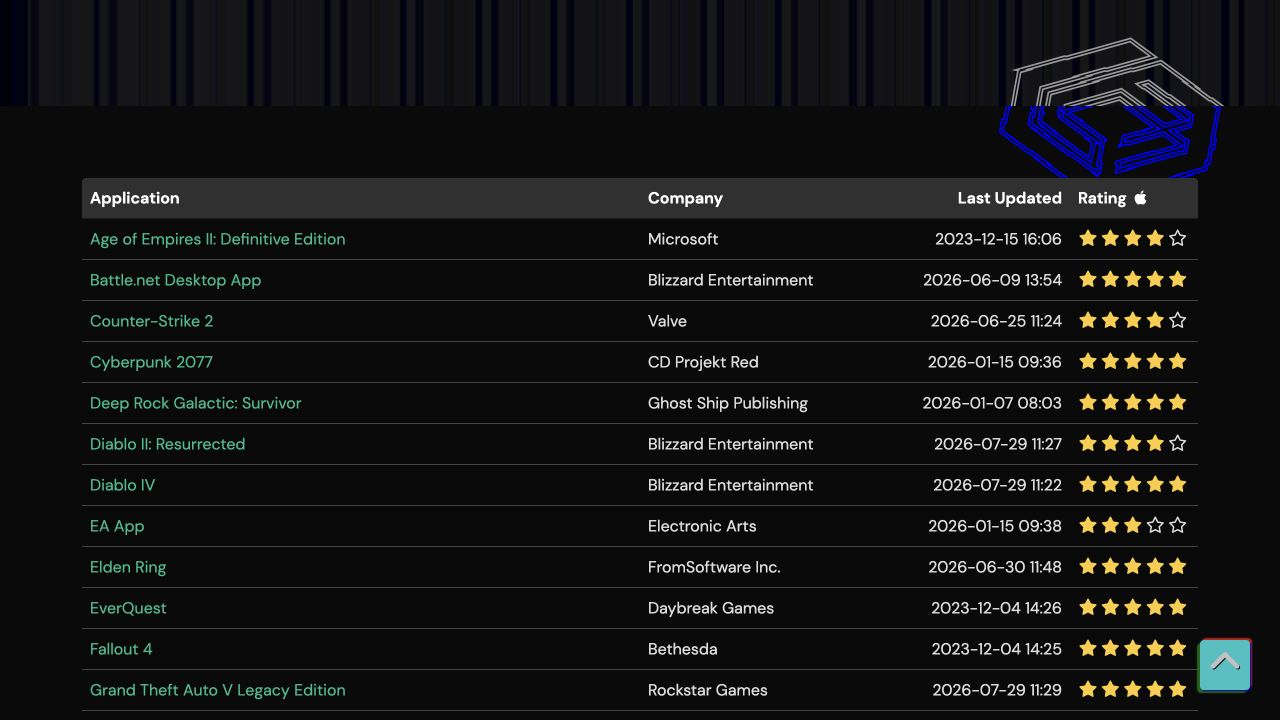
목록에 있는 Grand Theft Auto V Legacy Edition을 보세요. 여기서 Legacy Edition은 읽기 귀찮다고 떼어 버릴 수 있는 장식이 아닙니다. 다른 판본의 별점을 빌려 와 내가 살 판본에 붙일 수는 없습니다. Age of Empires II: Definitive Edition도 마찬가지입니다. 익숙한 게임 이름을 발견했을 때가 오히려 뒤의 글자까지 읽을 때입니다. 목록에 게임을 설치·실행하는 앱이 함께 보이더라도, 그 앱의 호환성이 그 안의 모든 게임을 보증하는 것은 아닙니다.
별점이 눈에 먼저 들어오는 건 어쩔 수 없습니다. 그래도 옆의 Last Updated를 건너뛰지는 마세요. 위 목록에서 Age of Empires II: Definitive Edition의 날짜는 2023-12-15입니다. 그렇다고 그 뒤로 아무도 테스트하지 않았다고 단정할 수는 없습니다. 항목의 갱신일과 상세 평가에 남은 테스트 시점은 구분할 정보입니다. 상세 화면에서 CrossOver 버전, 운영체제, 평가 시점과 실행 조건을 더 읽어야 별점이 설명을 갖습니다. 내가 시험할 환경과 얼마나 가까운지를 보는 것이지, 높은 별점만으로 같은 성능을 예약하는 것은 아닙니다.
3. 안티치트 앞에서는 사양표를 잠깐 덮는다
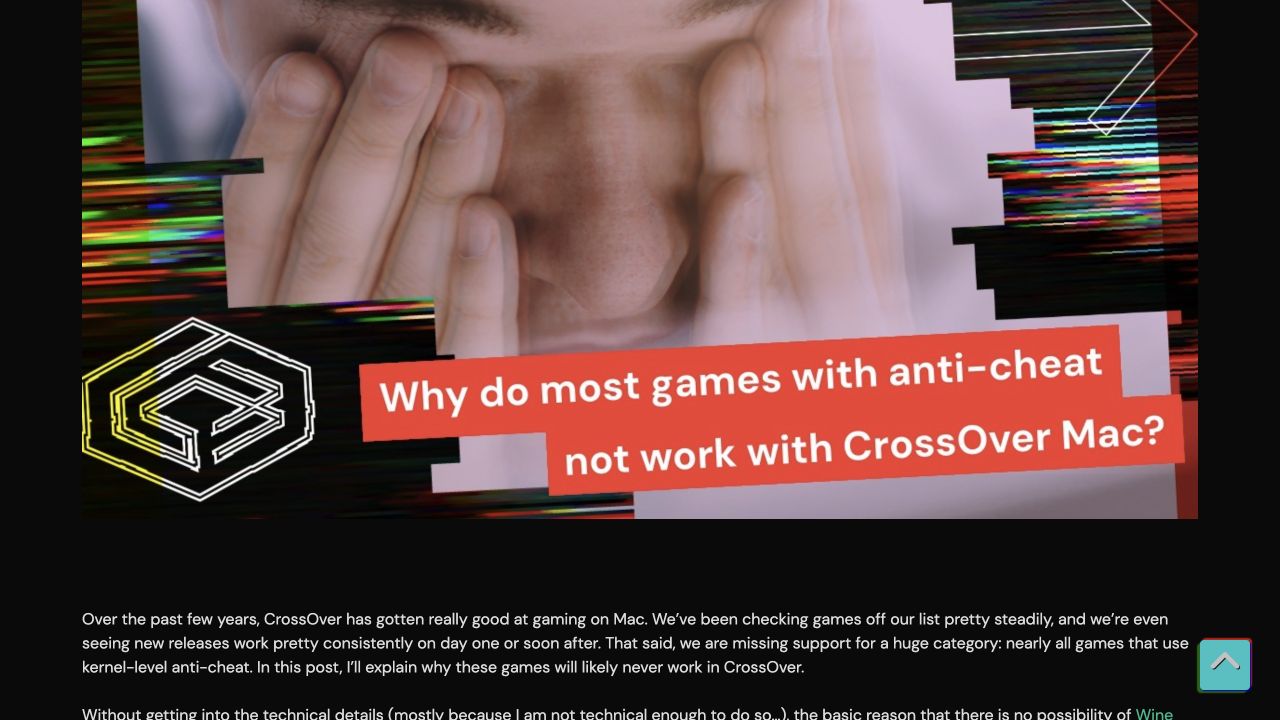
온라인 게임에서는 ‘실행됐다’의 범위를 더 좁혀야 합니다. 첫 화면이 뜨는 것과 보호된 서버에 접속해 한 판을 하는 것은 같은 결과가 아닙니다. 특히 커널 수준 안티치트가 막고 있다면, 더 비싼 맥의 사양표를 펼쳐 체급으로 밀어붙일 일이 아닙니다. Windows의 깊은 시스템 영역에서 작동하는 이 보호 장치와 달리, CrossOver의 기반 기술인 Wine은 사용자 공간에서 동작하며 Windows 커널 드라이버가 요구하는 환경을 제공하지 않습니다. 그래서 거의 모든 커널 안티치트는 일반적인 호환 설정으로 해결할 수 있는 대상이 아닙니다.
Steam Deck 지원도 맥 지원 확인란의 대리 서명은 아닙니다. ‘거기서는 된다던데?’ 싶어도 Steam Deck의 SteamOS에서 쓰는 Proton은 Linux용 호환 계층입니다. 같은 Windows 게임을 실행한다는 공통점만 보고 한 묶음으로 처리하기에는 밑바탕이 다릅니다. Easy Anti-Cheat와 BattlEye의 Proton 지원에는 게임 개발사가 해당 게임에 Linux용 지원을 활성화해야 한다는 조건이 붙습니다. 이 Linux용 지원 경로가 Mac의 CrossOver에서도 사용할 수 있는 경로는 아닙니다.
반대로 안티치트라는 이름만 보이면 모든 게임을 지워 버리는 것도 과합니다. CodeWeavers가 든 Helldivers 2와 Marvel Rivals의 사례는 일부 안티치트가 특정 Wine 버전과 맞아떨어진 예외입니다. 이를 광범위한 커널 안티치트 지원이나 향후 업데이트까지의 보장으로 읽을 수는 없습니다. 결국 살 게임의 현재 판본에서, 하려는 온라인 모드까지 지원되는지를 따로 봐야 합니다. 온라인 플레이가 목적인데 그 부분이 막혀 있다면 구매 판단도 거기서 멈춥니다. 안티치트를 꺼 놓은 실행 결과로 원래 하고 싶었던 한 판을 대신할 수는 없기 때문입니다.
4. 체험판은 내 맥에서, 결제는 그다음
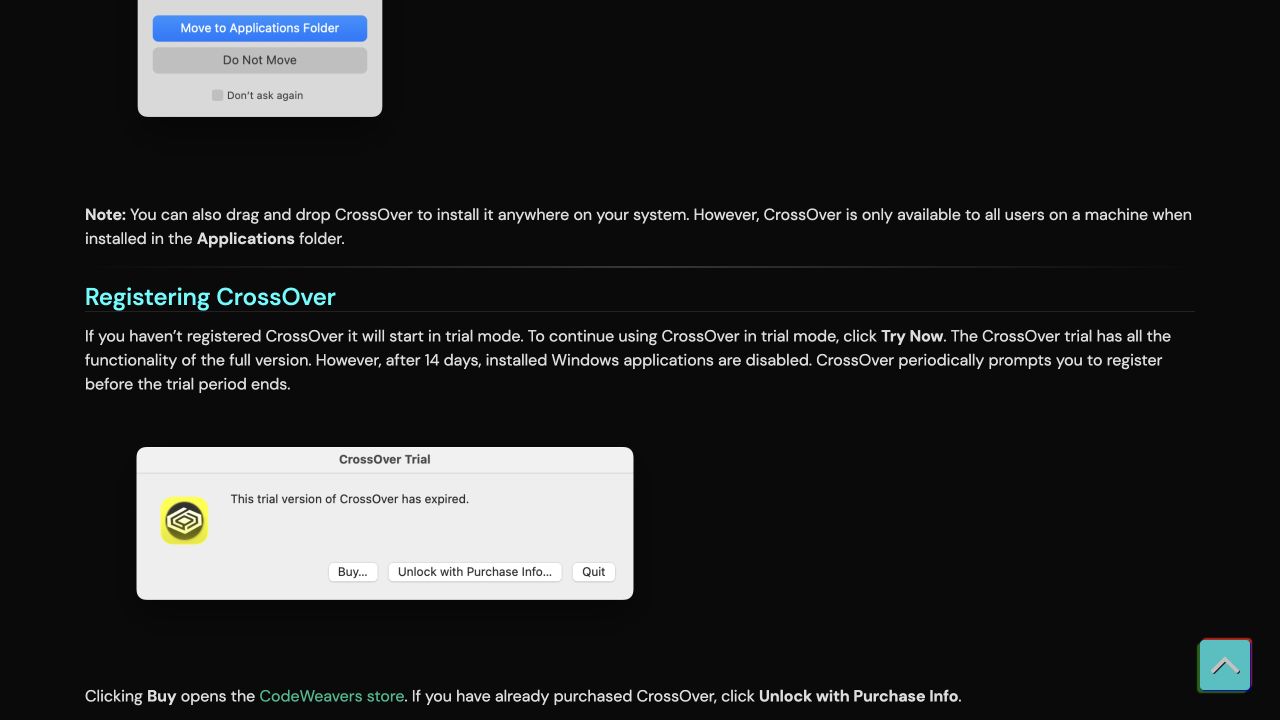
호환 정보가 괜찮아 보이면 CrossOver 무료체험으로 내 환경을 확인할 차례입니다. 첫 실행부터 14일간 정식 버전의 기능을 시험할 수 있고, 기간이 끝나면 CrossOver로 설치한 Windows 앱의 실행이 비활성화됩니다. 여기서 14일은 CrossOver에 붙은 조건입니다. 유료 스팀 게임까지 보름 가까이 빌려준다는 뜻은 아닙니다. 이미 보유한 게임이나 그 게임의 데모로 시험할 수 있지만, 원하는 게임을 갖고 있지 않고 데모도 제공되지 않는다면 구매 전 직접 검증에는 한계가 남습니다. 다른 게임의 성공으로 이 빈칸을 채울 수는 없고, 데모를 시험하더라도 본편과 버전·구성이 다르면 그 차이는 남습니다. 직접 확인이 구매의 전제라면 시험할 방법이 생길 때까지 결제를 미루는 쪽이 맞습니다.
실제 시험에서는 내 맥의 칩과 메모리, macOS, CrossOver 버전, 게임 판본을 한 묶음으로 놓고 봅니다. 먼저 CrossOver의 버전별 macOS 지원표로 도구 자체의 지원 조건을 맞추고, 그다음 게임 안으로 들어갑니다. 확인할 것은 첫 화면의 생존 신고만이 아닙니다. 원하는 해상도와 그래픽 설정에서의 움직임, 실제 플레이 중 끊김과 종료, 저장·불러오기, 입력장치, 필요한 온라인 접속까지 봐야 합니다. 내 맥에서의 게임 성능은 그 조건에서 판단할 일입니다. 다른 사람의 별 다섯 개나 다른 칩에서 나온 프레임 수를 내 컴퓨터의 성적으로 제출할 수는 없습니다. macOS판을 바로 쓰는 게임도 마지막 성능 판단은 같은 원칙이고, 이 경우에는 CrossOver가 끼어들 이유가 없습니다.
정리: 게임의 판본과 내 환경부터 확인합니다
결국 결제 전에 필요한 답은 ‘맥에서도 게임 된다’가 아닙니다. macOS판으로 할 것인지, CrossOver라면 정확히 어느 판본이 되는지, 필요한 안티치트를 통과하는지, 내 환경에서 어디까지 확인했는지입니다. 실행 경로를 찾은 것과 원하는 게임을 할 수 있게 된 것 사이에는 아직 거리가 있습니다. 그 거리를 확인하는 데에는 결제 버튼보다 검색창과 체험판이 먼저입니다.