 HOIBLOG
먼저 읽는 요약
먼저 확인 — 알림 센터에 남아 있다면 아이폰에 도착한 알림입니다. 표시 위치와 수신 실패를 구분합니다.
늦게 보일 때 — 시간 지정 요약의 앱과 시간을 확인합니다. Apple Intelligence 알림 요약은 내용을 줄이는 별도 기능입니다.
워치를 쓴다면 — 아이폰과 워치의 잠금·연결 상태에 따라 알림을 받는 기기가 달라집니다.
설정을 바꿀 때 — 의심되는 항목부터 하나씩 바꾸고, 실제 지연·누락은 발생 시각과 당시 상태를 기록합니다.
아이폰 알림이 안 오면 잠금 화면, 배너, 소리부터 전부 켜고 싶어집니다. 하지만 먼저 도착했는데 눈에 띄지 않는지, 정해진 시간에 묶여 오는지, 아이폰 대신 워치로 갔는지를 나눠봐야 합니다. 원인에 맞는 설정을 찾아야 필요한 알림을 되찾으면서 조용한 생활도 지킬 수 있습니다.
알림 센터와 앱별 표시 위치부터 확인합니다
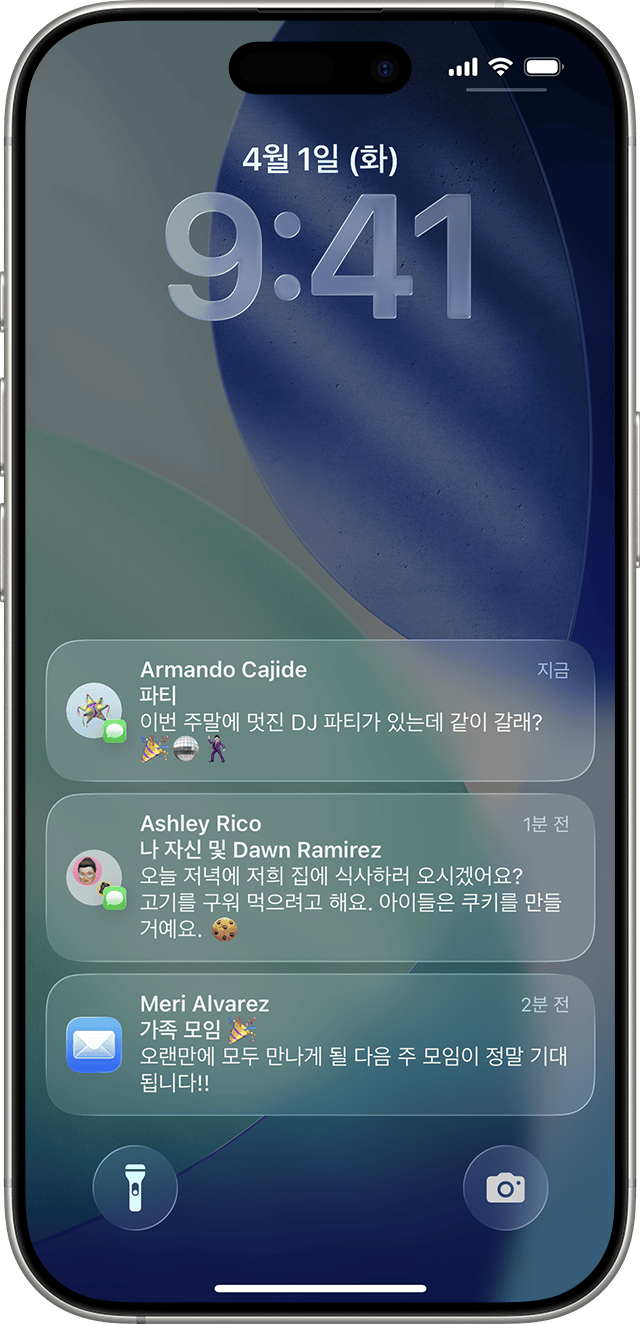
잠금 화면에서는 화면 중앙을 위로 쓸어올리고, 다른 화면에서는 맨 위 왼쪽 부분을 아래로 쓸어내려 알림 센터를 엽니다. 여기에 남아 있는 알림은 아이폰에 도착한 것입니다. 다만 지운 과거 알림까지 모두 복구하는 기록 보관소는 아닙니다. 확인할 수 있는 것은 알림 센터에 남아 있는 내역입니다.
알림 센터에는 있는데 원하는 위치에 보이지 않는다면 설정 > 알림 > 해당 앱을 확인합니다. ‘알림 허용’을 켠 상태에서 ‘잠금 화면’, ‘알림 센터’, ‘배너’로 표시 위치를 정합니다. 아이폰을 쓰는 도중 화면 위에 뜨는 알림을 원하면 배너를 봐야 합니다. 배지는 앱 아이콘 위의 표시로, Mail의 읽지 않은 이메일 수 등이 여기에 해당합니다. 아이콘에 숫자가 붙었다고 배너도 반드시 뜨는 것은 아닙니다.
잠시 끄기와 앱 알림 끄기는 다릅니다
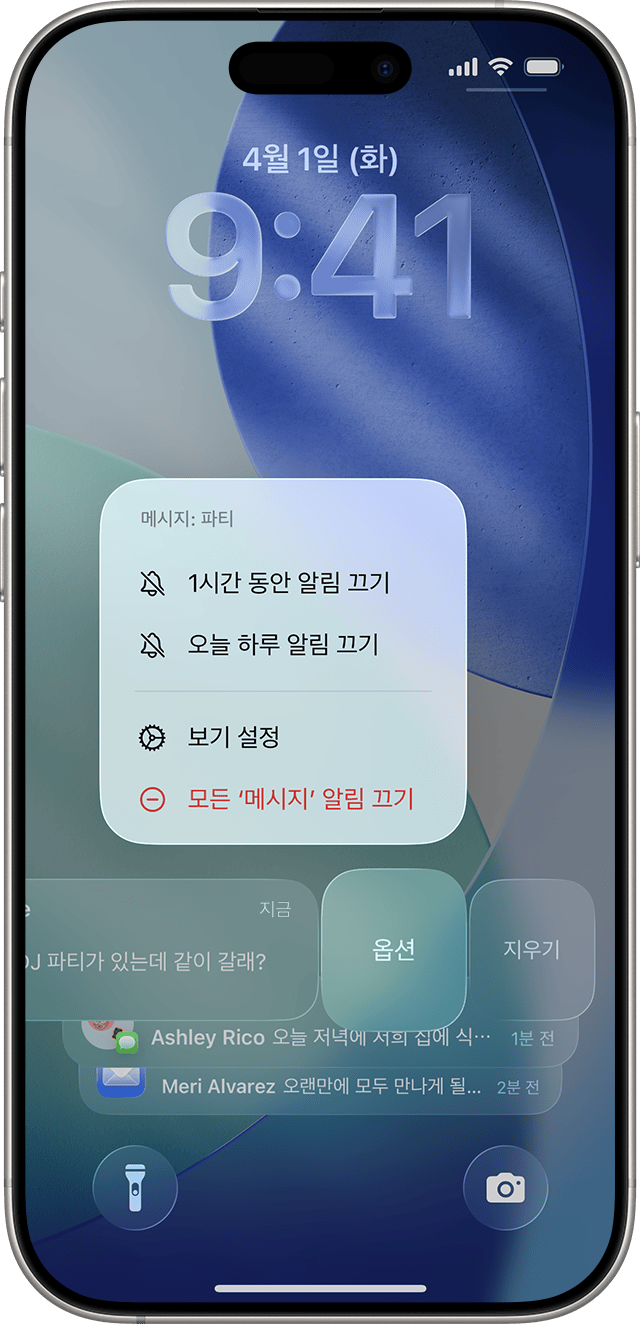
알림을 왼쪽으로 밀어 ‘옵션’을 누르면 ‘1시간 동안 알림 끄기’와 ‘오늘 하루 알림 끄기’를 선택할 수 있습니다. 앱 알림을 아예 끄는 것과 달리 알림은 곧바로 알림 센터로 갑니다. 다만 잠금 화면에 나타나지 않고 소리도 내지 않으며, 화면을 깨우거나 배너를 띄우지도 않습니다. 다시 표시하려면 알림 센터의 해당 알림에서 왼쪽으로 쓸기 > 옵션 > 알림 활성화를 선택합니다. 앱 알림을 통째로 껐다면 ‘알림 허용’을 다시 켜야 합니다.
알림은 보이는데 소리만 나지 않으면 앱의 ‘사운드’, 아이폰의 무음 모드와 알림 음량을 확인합니다. 진동이나 불빛을 더하는 것은 수신을 고치는 일이 아니라 도착한 알림을 알아차릴 방법을 바꾸는 일입니다. 진동은 설정 > 사운드 및 햅틱에서 관련 알림의 햅틱 설정을 봅니다. LED 플래시는 설정 > 손쉬운 사용 > 오디오 및 시각 효과의 ‘알림 시 깜박임’에서 설정합니다. LED, 화면 또는 둘 다 깜박이도록 고를 수 있으며, 잠금 해제 상태와 무음 모드에서의 동작도 따로 정할 수 있습니다.
표시 방식·미리보기·시간 지정 요약을 구분합니다
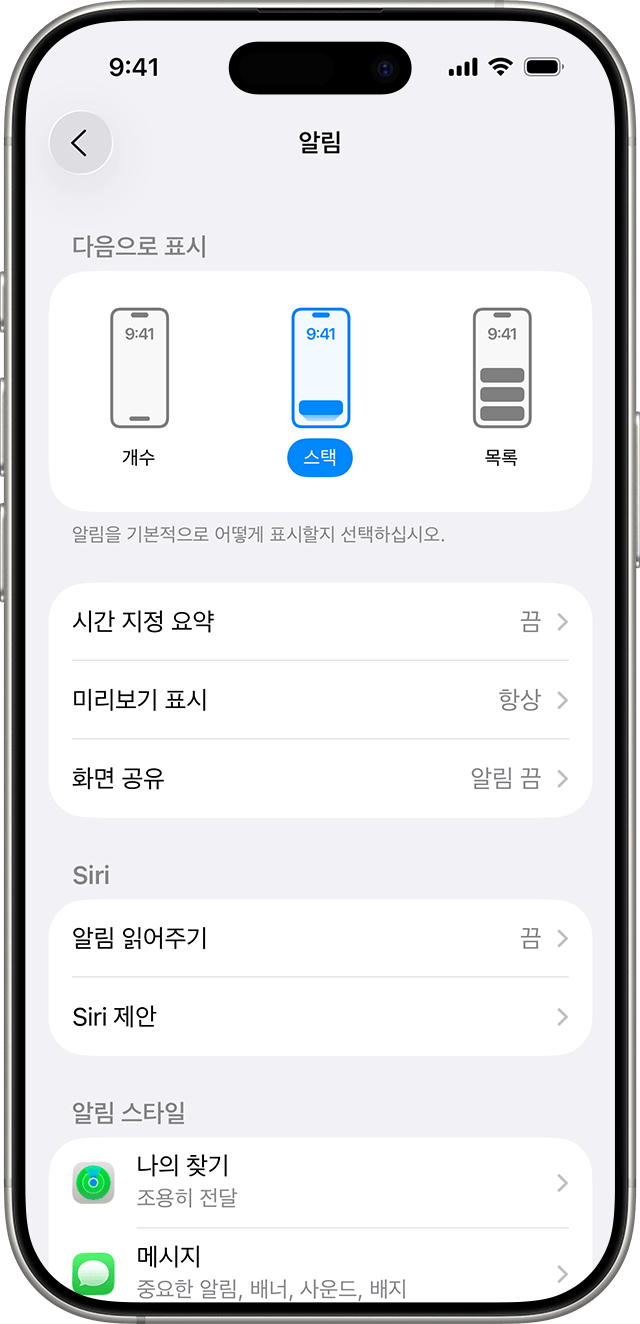
설정 > 알림의 ‘개수·스택·목록’은 알림을 보여주는 모양을 바꿉니다. 개수는 화면 아래에 총 알림 수를, 스택은 쌓인 형태를, 목록은 펼친 목록을 보여줍니다. 개수 표시를 탭해 내용도 볼 수 있습니다. ‘미리보기 표시’는 전달 시간이 아니라 메시지 내용 등을 언제 노출할지 정합니다. ‘항상’, ‘잠겨있지 않을 때’, ‘안 함’ 중에서 선택하며, 알림은 보이는데 내용만 가려졌다면 이 설정을 봅니다. ‘항상’을 선택하면 잠금을 풀기 전에도 내용이 노출될 수 있습니다.
예약해서 묶어 받는 기능의 정확한 이름은 ‘시간 지정 요약’입니다. 설정 > 알림 > 시간 지정 요약에서 포함된 앱과 요약 시간을 확인합니다. 바로 봐야 할 앱을 묶어두면 정해진 시간에 나타나는 알림을 통신 지연으로 오해할 수 있습니다. 이 기능을 사용 중이라면 앱별 알림 설정의 ‘알림 전달’에서 ‘즉시 전달’과 ‘시간 지정 요약’ 선택도 살펴봅니다. 모든 앱을 한꺼번에 바꾸기보다 급한 알림을 맡긴 앱부터 요약에서 빼는 편이 목적에 맞습니다.
Apple Intelligence의 ‘알림 요약’은 다른 기능입니다. 지원하는 기기에서 켜면 긴 알림이나 여러 알림의 내용을 짧게 정리합니다. 시간을 예약하는 것이 아니라 내용을 줄이는 기능입니다. 늦게 보이는 문제를 해결하려고 내용 요약만 끄면 긴 문장은 돌아와도 전달 시간은 그대로일 수 있습니다.
집중 모드는 알림을 놓친 시점의 상태를 봅니다
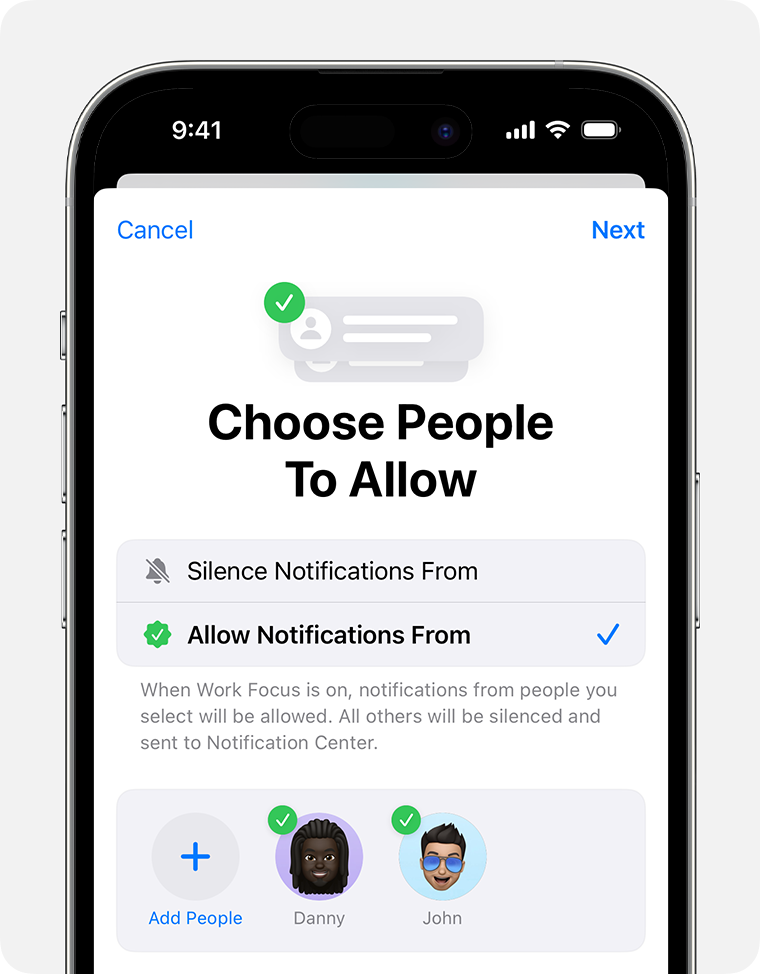
설정 > 집중 모드에서 문제가 생긴 때 사용하던 방해금지나 업무 등의 모드를 열고, ‘사람’과 ‘앱’의 알림 허용·무음 설정을 살펴봅니다. 집중 모드를 유지하면서도 필요한 연락처와 앱은 허용 대상으로 남길 수 있습니다.
집중 모드는 지금 꺼져 있는지보다 알림을 놓친 때 켜져 있었는지가 중요합니다. 시간이나 특정 동작에 맞춰 자동으로 켜지도록 했다면 설정을 열었을 때는 이미 꺼져 있을 수 있습니다. 자동 일정과 ‘모든 기기에서 공유’를 함께 확인합니다. 공유를 사용하면 같은 Apple 계정의 다른 기기에서 켠 집중 모드가 적용될 수 있으므로, 아이폰에서 직접 켠 기억이 없더라도 당시 상태를 확인해야 합니다.
Apple Watch의 잠금과 연결 상태를 확인합니다
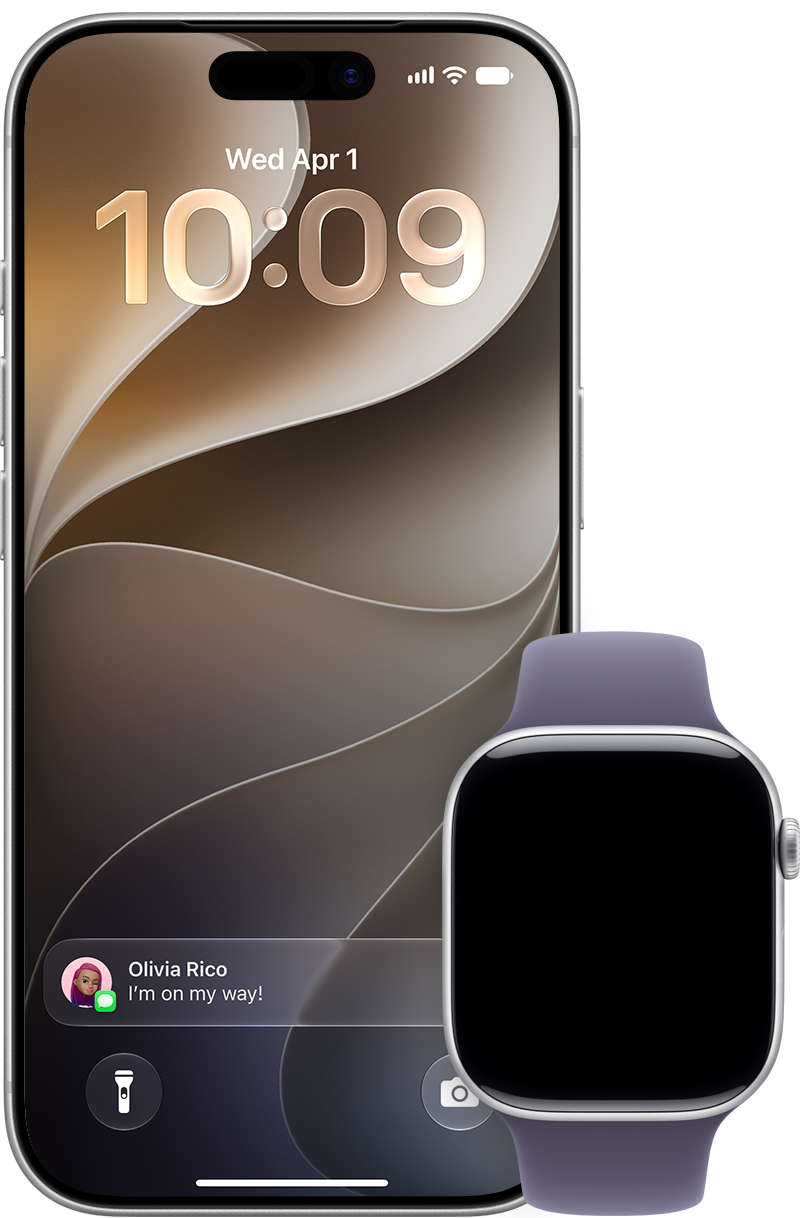
Apple Watch를 함께 쓴다면 일반적인 앱 알림은 기본적으로 아이폰과 워치에 동시에 표시되지 않습니다. 아이폰의 잠금이 풀려 있으면 아이폰에서 알림을 받습니다. 기기가 두 개라고 알림도 두 벌로 오는 것은 아닙니다.
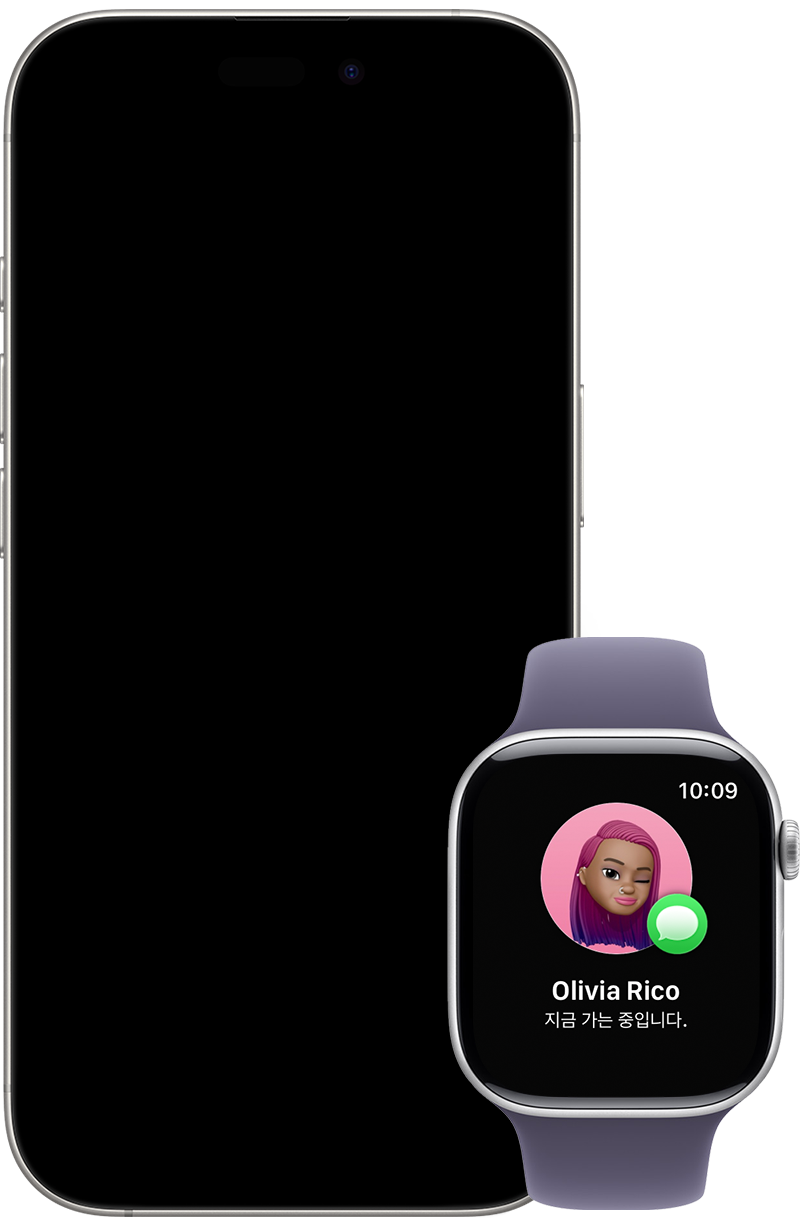
아이폰이 잠겨 있거나 잠자기 상태이고 워치의 잠금은 풀려 있다면 알림은 워치에서 받습니다. 아이폰은 조용해도 손목에서 알려준다면 수신 지연으로 볼 필요가 없습니다. 또한 워치에서 알림을 읽거나 닫으면 아이폰에서도 그 알림이 닫힙니다. 나중에 아이폰을 열었을 때 알림이 없다면 워치에서 먼저 확인했는지도 살펴봅니다.
워치를 차고 있다는 사실만으로 수신 경로가 정해지지는 않습니다. 워치가 잠겼거나 아이폰과 연결이 끊기면 알림이 아이폰으로 가는 등 조건이 달라집니다. 타사 앱의 워치 알림은 페어링된 아이폰도 네트워크에 연결되어 있어야 합니다. 아이폰의 Apple Watch 앱 > 나의 시계 > 알림에서 앱별 설정을 확인하고, 워치의 잠금 해제·연결 상태와 알림 허용 여부를 함께 봅니다.
실제 지연과 누락은 조건을 기록합니다
표시 위치, 전달 시간과 워치 경로를 확인해도 실제로 늦거나 빠진다면 한 앱에서만 생기는지, 여러 앱에서 겹치는지부터 나눕니다. 문제가 발생한 시각과 알림을 실제로 확인한 시각을 따로 기록합니다. 당시 아이폰의 잠금 상태, 워치 착용과 잠금 해제 여부, Wi-Fi·셀룰러 연결 상태에 iOS와 앱 버전을 더하면 해당 앱의 지원 창구나 Apple 지원 문의에 구체적인 조건을 전달할 수 있습니다.
총평: 필요한 알림이 언제 어디로 오는지 확인합니다
설정은 의심되는 항목부터 하나씩 바꾸는 편이 낫습니다. 한꺼번에 바꾸면 알림이 돌아와도 원인을 분간하기 어렵습니다. 안 보이면 표시 위치를, 정해진 시간에 몰려오면 시간 지정 요약을, 워치가 대신 알려주면 수신 기기를 확인합니다. 여기에 해당하지 않는 지연과 누락은 따로 기록합니다. 제게 중요한 것은 아이폰을 무조건 요란하게 만드는 것보다 필요한 알림이 언제 어디로 오는지 알고 놓치지 않는 것입니다.