 HOIBLOG
먼저 읽는 요약
구매 전 — 수업에서 쓰는 PSpice·OrCAD의 정확한 버전과 필수 구성요소를 확인합니다.
호환성 — Windows 11 Arm 실행, 제작사 지원, 실제 파일·장비 작동은 각각 확인할 문제입니다.
비용과 시험 — Parallels·Windows·수업 프로그램의 사용권을 따로 보고, 체험에서는 구매할 플랜의 자원 한도로 과제 제출까지 시험합니다.
공대 수업용 맥북을 알아보다 PSpice 호환성에서 막히면 패러렐즈를 추가로 사는 방법이 떠오릅니다. 하지만 구매하는 것은 Windows 실행 환경이지, 모든 수업 프로그램의 호환성을 보장하는 이용권은 아닙니다. 저는 추가 결제 전에 이 둘부터 구분해야 한다고 봅니다.
패러렐즈를 산다는 이유만으로 PSpice까지 해결된다고 볼 수는 없습니다. M 시리즈 맥북에서 Windows 11 Arm을 실행하는 것, 특정 PSpice·OrCAD 버전의 공식 지원, 실제 수업 파일과 장비로 과제를 끝내는 것은 각각 확인할 문제입니다. 그렇다고 모든 PSpice 버전이 맥북에서 불가능하다는 뜻도 아닙니다. 먼저 수업에서 요구하는 정확한 제품명과 버전을 알아야 합니다.
수업의 정확한 제품명과 버전부터 확인합니다
우선 현재 OrCAD X의 시스템 요구사항을 보겠습니다. 지원 운영체제에는 64비트 Windows 11·10 Professional/Enterprise와 Windows Server 2019·2022가 적혀 있습니다. 권장 하드웨어는 Intel Core i7 또는 AMD Ryzen 7 4.30GHz, 최소 4코어, 메모리 16GB, 여유 저장공간 50GB이며 SSD를 권장합니다. 여기서 눈여겨볼 것은 높은 숫자보다 지원 범위입니다. 이 요구사항에는 Arm64 공식 지원이 명시되어 있지 않습니다. ‘64비트 Windows’라는 문구만 보고 Windows 11 Arm까지 지원한다고 읽어서는 곤란합니다.
다만 이 문서는 현재 OrCAD X에 관한 문서입니다. 학교에서 쓰는 구형 PSpice까지 전부 대신 판정해 주지는 않습니다. 공식 지원 목록에 적혀 있지 않다는 것과 어떤 환경에서도 절대로 실행되지 않는다는 것도 같은 말이 아닙니다. 교수자나 조교에게 받아야 할 답은 “우리 과는 PSpice 써요”에서 한 걸음 더 들어간 제품명·버전·필수 구성요소입니다. 그것을 제작사의 해당 버전 지원 조건과 대조하고 실제 수업 파일로 시험해야 합니다. 남의 설치 성공담에 버전이 빠져 있다면, 참고할 이야기는 되어도 내 학기 전체를 맡길 근거로는 부족합니다.
Windows Arm에서 앱·드라이버·그래픽을 나눠 봅니다
여기서 패러렐즈를 정체불명의 우회 도구쯤으로 취급할 필요는 없습니다. Parallels Desktop은 M 시리즈 Mac에서 Windows 11 Pro·Enterprise의 Arm 버전을 가상 환경으로 실행하는 Microsoft 공인 솔루션입니다. Windows on Arm에서는 Arm용 앱을 직접 실행하거나, 다른 앱을 에뮬레이션으로 실행합니다. Windows 11 Arm 24H2에는 Prism 에뮬레이터도 들어 있습니다. 하지만 이 실행 경로가 있다는 사실과 개별 앱의 작동 여부는 별개여서, Parallels도 일부 x86 앱은 작동하지 않을 수 있다며 실제 앱을 시험하도록 안내합니다.
회로도보다 USB 케이블 끝에 달린 물건이 더 까다로울 수도 있습니다. 앱을 에뮬레이션할 수 있다는 설명이 드라이버까지 만능으로 번역해 준다는 뜻은 아니기 때문입니다. Microsoft가 안내하는 Windows 11 Arm의 주변기기 조건은 필요한 드라이버가 Windows에 내장되어 있거나, 제조사가 Arm64 드라이버를 제공하는 경우입니다. 수업에서 실습 보드나 계측기, USB 라이선스 키를 쓴다면 그 장치의 모델과 드라이버를 따로 봐야 합니다. 학교 보안 프로그램도 실제로 필요한 경우 같은 확인 대상에 넣습니다.
DirectX 지원 여부 하나로 공대 프로그램 전체를 판정하는 것도 성급합니다. Parallels Desktop 27의 Windows 11 Arm 환경에는 DirectX 11.1·OpenGL 4.3 지원이 안내되어 있으며, 새 OpenGL 드라이버는 macOS Sequoia 15 이상, 전체 하드웨어 가속은 M3 이상이라는 조건을 함께 봐야 합니다. 업데이트에 맞는 Parallels Tools도 필요합니다. 이 숫자가 맞는다고 PSpice의 모든 버전·기능·라이선스까지 맞아떨어지는 것은 아닙니다. 반대로 다른 수업에서 Hyper-V나 WSL2, VBS처럼 중첩 가상화에 의존하는 기능을 요구한다면 M 시리즈 Mac의 Parallels 환경에서 해당 제한도 걸립니다.
학교 지원과 세 가지 라이선스
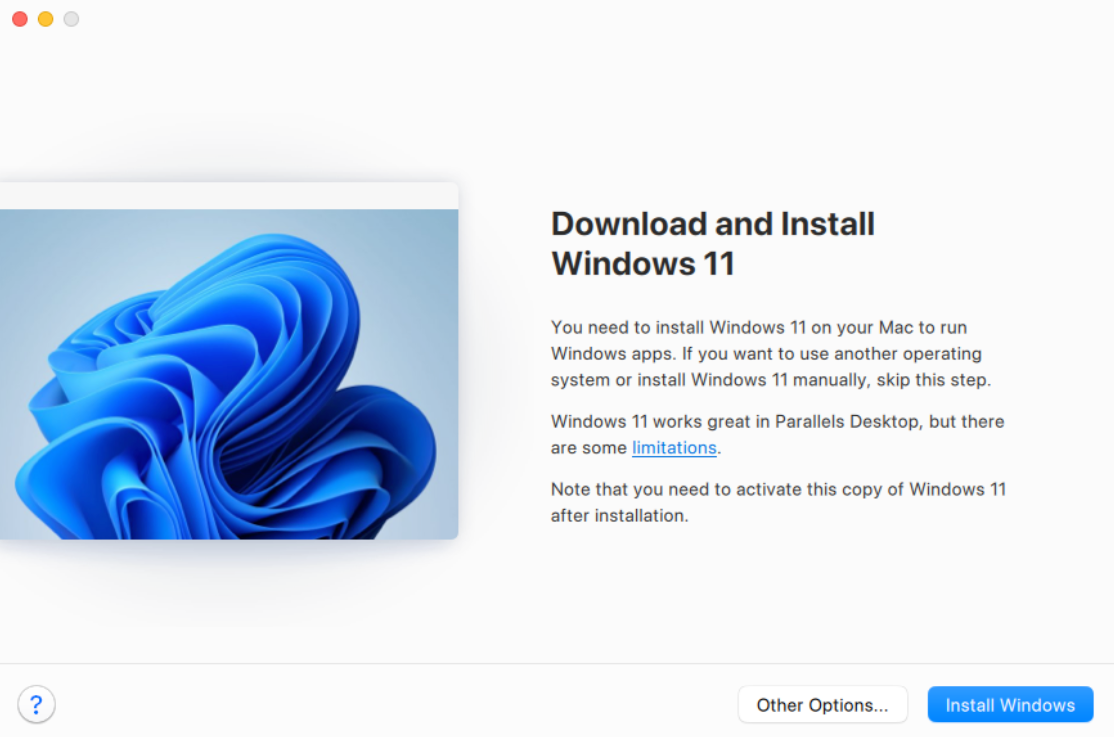
Parallels 이용권, Windows 라이선스, PSpice·OrCAD 사용권은 따로 확인해야 합니다. 설치 화면에서 Windows를 내려받을 수 있어도 사용권까지 포함되는 것은 아닙니다. Windows 11 Pro와 Parallels Desktop Pro도 서로 다른 제품입니다. 적용 가능한 기존 Windows 라이선스가 없다면 Windows 11 Pro 라이선스를 별도로 마련해야 하며, 실행하는 인스턴스마다 고유 라이선스가 필요합니다.
학교의 지원은 이 계산을 바꿀 수 있습니다. Windows나 수업 프로그램 라이선스를 제공하는지, 개인 Mac의 가상 머신과 교외에서도 사용할 수 있는지, 별도 인증이나 학교 네트워크 접속이 필요한지를 먼저 알아두면 좋습니다. ‘학교에서 제공’이라는 말 뒤에 붙는 이용 범위까지 알아야 개인이 따로 부담할 비용도 정해집니다.
Standard·Pro 자원 한도와 가격
이쯤 되면 “그럼 좀 더 비싼 것을 사면?”이라는 타협안이 나올 수 있습니다. 패러렐즈 프로 차이에는 실제로 자원 한도가 들어갑니다. Standard는 가상 머신당 8GB vRAM과 4개 vCPU 한도가 있고, Pro 비교표에는 128GB vRAM·32개 vCPU 및 명령줄 인터페이스 같은 고급 기능이 제시됩니다. 가상 RAM이라 해도 맥북에 없던 메모리를 배송해 주는 것은 아니어서, macOS와 Windows가 실제 기기의 자원을 나눠 쓴다는 사실은 그대로입니다. 더구나 Pro 표의 숫자는 Apple silicon 맥북마다 그대로 배정할 수 있다는 약속이 아닙니다. 실제 한도는 Mac 기종과 Parallels 버전, 가상 머신 환경을 함께 봐야 합니다.
이 차이는 앞서 본 OrCAD X의 권장 메모리 16GB와 연결하면 구체적이 됩니다. 맥북 전체 메모리가 16GB인 것과 Windows 가상 머신에 16GB를 줄 수 있는 것은 다르고, Standard의 8GB 한도로는 그 문서의 권장 메모리 수치를 맞출 수 없습니다. 그렇다고 권장 사양을 최소 실행 조건으로 바꾸어 읽거나, 모든 구형 PSpice에도 16GB가 필수라고 확대할 일은 아닙니다. 필요한 것은 수업 버전의 요구량과 실제 작업량입니다. 메모리·CPU 배정이 부족한 문제라면 상위 에디션을 검토할 이유가 있지만, Arm용 드라이버나 프로그램 호환성 문제라면 결제 등급을 올리는 것으로 해결되지 않습니다.
그다음에야 패러렐즈 가격과 할인을 비교할 의미가 생깁니다. 일반 신규 연간 구독에는 정가 대비 45% 할인으로 Standard 55,000원, Pro 66,000원이 제시됐고, 재학생·교육자 대상 학생 탭에는 50% 할인으로 각각 50,000원과 60,000원이 제시됐습니다. 아래 금액은 신규 구독 프로모션과 교육용 할인 표시가를 구분한 것입니다. 일회성 구매 가격이나 앞으로의 갱신 금액을 적은 표가 아닙니다.
| 연간 구독 가격 구분 | Standard | Pro |
|---|---|---|
| 할인 전 정가 표시 | 100,000원 | 120,000원 |
| 일반 신규 구독 프로모션 · 45% 할인 | 55,000원 | 66,000원 |
| 재학생·교육자 대상 교육용 · 50% 할인 | 50,000원 | 60,000원 |
학생 가격이 더 낮다고 해서 그 숫자를 졸업할 때까지 곱하면 계산이 끝나는 것은 아닙니다. 할인에는 자격과 적용 조건이 있고, 신규 프로모션 표시가를 다음 갱신 금액으로 보장할 수도 없습니다. 실제 구매 화면에서 자격 확인과 최종 결제액, 갱신 조건까지 봐야 합니다. 앞서 학교 제공 여부를 확인한 Windows와 수업 프로그램 비용도 총예산에 들어갑니다.
‘영구’라는 단어도 적용되는 자리가 있습니다. 패러렐즈 구독 대신 고를 수 있는 Standard의 일회성 영구 라이선스는 구매한 버전을 기간 제한 없이 쓰는 방식입니다. 앞으로 나올 macOS·Windows·수업 프로그램과의 호환성까지 영구 보장한다는 뜻은 아닙니다. 연간 구독은 지속적인 기능 업데이트와 지원을 포함하고, Pro와 Business는 연간 구독으로만 제공됩니다. Standard의 자원 한도 안에서 필요한 작업이 가능한지, 이후 운영체제와 수업 환경 변화에 맞춰 업데이트를 받을 필요가 있는지가 영구와 구독을 가르는 실제 조건입니다.
14일 체험에서 실제 수업 과제를 시험합니다
그래서 구매 순서에서 앞에 놓을 것은 할인 코드보다 14일 무료 체험입니다. 패러렐즈 무료 이용이 영구 무료라는 뜻은 아니지만, 활성화 후 14일 동안 Pro 전체 기능을 시험할 수 있고 체험을 시작하는 데 구매는 필요하지 않습니다. 체험 후 구매 의무도 없습니다. 이 기간을 Windows 바탕화면 구경에 쓰기에는 확인할 것이 많습니다. 특히 나중에 Standard를 살 생각이라면 Pro 체험 중에도 8GB·4vCPU 범위로 맞춰 시험하고, 사용한 기능이 Standard에 포함되는지 봐야 합니다. 넉넉한 체험 설정에서 잘 돌아갔다고 더 낮은 구매 플랜의 결과까지 확인된 것은 아닙니다.
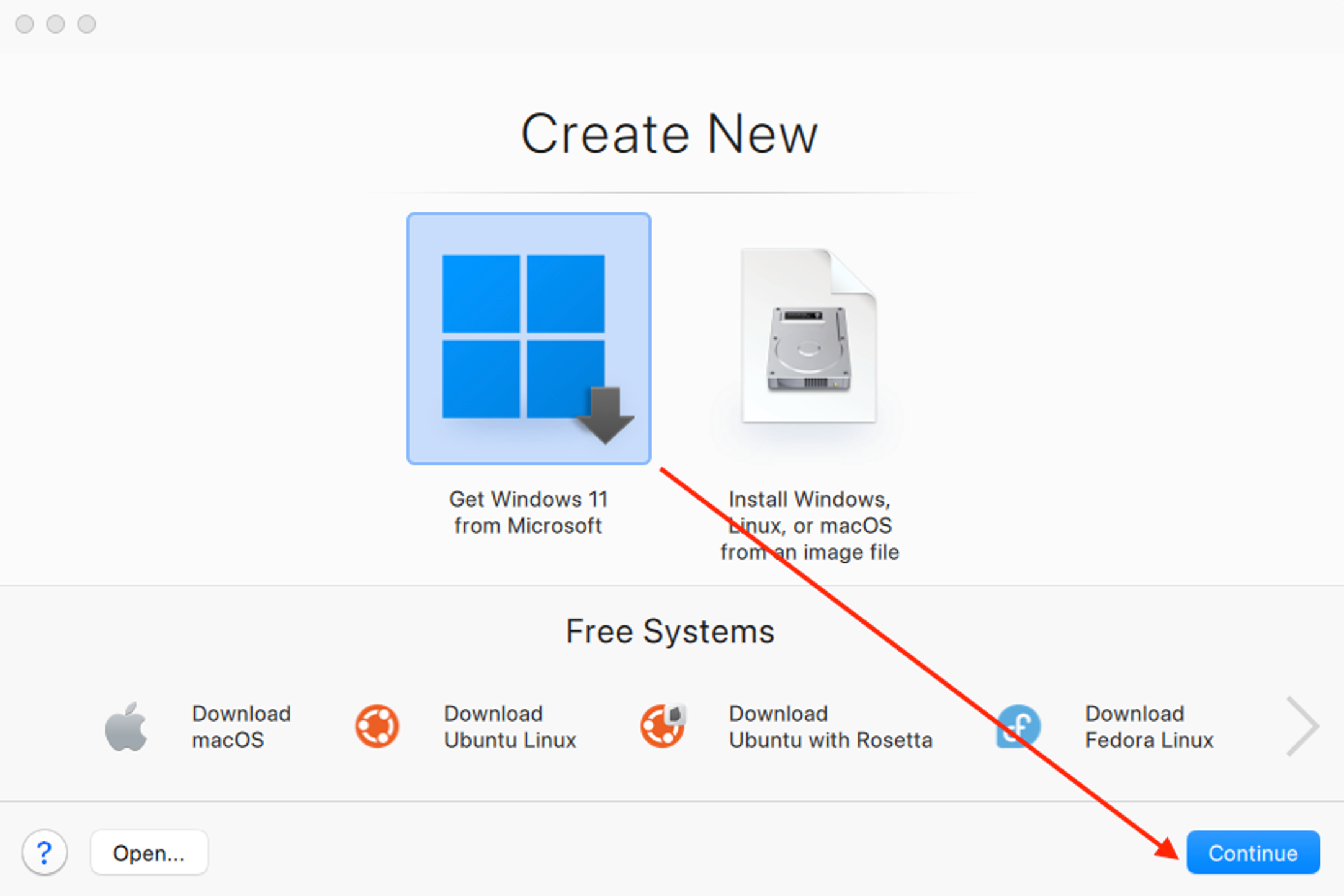
Windows 11 설치 안내는 가상 머신이 없는 경우와 이미 있는 경우를 나눕니다. 처음이라면 자동으로 나타나는 설치 화면에서 Install Windows를 누르고 진행합니다. 기존 가상 머신이 있다면 Mac 메뉴 막대의 Parallels 아이콘에서 Control Center → + → Get Windows 11 from Microsoft → Continue → Install Windows로 들어갑니다. M 시리즈 Mac에서 이 방식으로 Windows 가상 머신을 만들 때 수동 설치 이미지를 쓰려면 Arm용 이미지가 필요합니다. Windows 10 Arm은 지원이 종료되어, 옛 수업 프로그램 때문에 운영체제도 옛것으로 내리면 해결되리라고 잡아둘 대안은 아닙니다. 설치 후 약관 동의와 활성화는 사용자가 안내와 보유 라이선스를 확인해 진행합니다.
시험용으로는 멋진 시연용 회로보다 강의에서 실제로 주고받는 파일이 낫습니다. 정확한 수업 버전과 필수 구성요소, 필요한 라이브러리를 맞춘 뒤 그 파일을 열어 회로를 고치고 시뮬레이션을 실행합니다. 예제에서 기대하는 결과가 나오는지 보고, 결과와 프로젝트를 저장했다가 다시 열어 제출 형식까지 확인합니다. 설치 성공이 아니라 수업 작업 한 차례를 끝내 보는 시험입니다. 같은 조건에서 반복해도 문제가 없는지, 기다리는 시간이 수업 중 여러 번 회로를 수정하며 써도 감당할 수준인지도 함께 봅니다. 이 과정이 있어야 성능 질문에도 자기 작업을 기준으로 답할 수 있습니다.

실습 장비가 필수인 수업이라면 장비 연결도 시험 범위에 넣습니다. 제조사의 Arm64 지원 조건을 확인하고, 프로그램이 해당 보드나 계측기를 인식해 수업에 필요한 작업까지 하는지 봐야 합니다. USB 라이선스 키나 학교 보안 프로그램이 필요하다면 그것까지 포함합니다. 저장한 파일은 학교가 요구하는 환경에서 다시 열리는지도 확인해 두면 좋습니다. 내 화면에서 완성된 것과 제출받는 쪽에서 문제없이 열리는 것 사이에 틈이 생기면, 과제는 끝났는데 과제 관련 일이 끝나지 않는 상황이 됩니다.
아직 맥북을 사지 않았다면 구입 예정 기종과 자원 조건을 비교할 수 있는 Mac, 실제 수업 파일과 실습 장비를 시험할 환경부터 확보해야 합니다. 고사양 Mac의 성공을 메모리가 더 적은 기종의 결과로 대신할 수는 없습니다. 사전 시험이 어렵다면 그 부분은 아직 해결되지 않은 구매 조건으로 남습니다.
총평: 과제 제출까지 가능한지가 구매 기준입니다
정확한 수업 버전의 지원 조건을 확인하고 파일·라이선스·필요 장비까지 시험해 통과했다면 맥북과 패러렐즈를 선택할 근거가 생깁니다. 실제로 사용할 수 있는 별도 Windows PC나 학교 실습 환경도 대안이 됩니다. 반대로 지원이 불명확하고 시험도 어려운데 노트북 한 대로 모든 수업을 해야 한다면, 저는 제작사의 지원 조건에 맞는 Windows 기기를 우선 검토하는 편이 낫다고 봅니다. 구매 기준은 Windows 설치 여부를 넘어 수업 과제 제출까지 가능한가에 있습니다.