 HOIBLOG
먼저 읽는 요약
이전 순서 — 자주 열지 않는 큰 일반 파일부터 복사·확인합니다. 사진·사운드 보관함과 앱은 각 지원 조건을 따릅니다.
앱과 보관함 — Tahoe 26 App Store의 외장 설치는 APFS의 1GB 초과 앱이 대상입니다. Logic은 버전별 이전 방식, 사진은 시스템 보관함·iCloud를 확인합니다.
백업 — 내부 원본을 정리하기 전 새 위치와 별도 사본을 확인합니다. 같은 SSD의 다른 볼륨만으로 독립 백업이 되지는 않습니다.
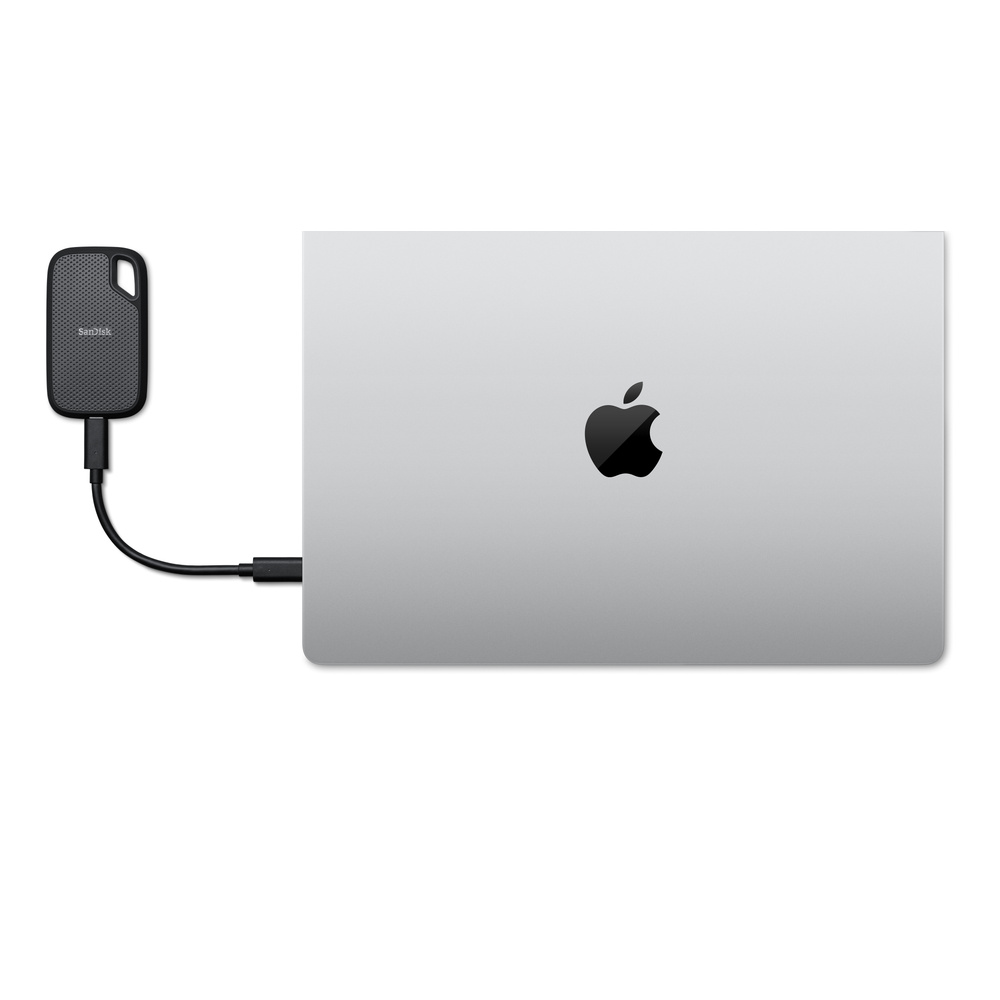
외장 SSD 하나에 사진·앱·음악 자료를 전부 옮기면 맥북 용량 문제가 끝날 것 같지만, 문제는 그 ‘전부’에 있습니다. 일반 파일 복사와 사진 앱 보관함 변경, 앱 설치는 요구 조건이 다릅니다. 저는 무엇을 담을지부터 나누는 편이 SSD 선택에도 도움이 된다고 봅니다.
먼저 옮길 대상은 자주 열지 않는 큰 일반 파일입니다. 이어서 공간을 많이 차지하는 사진·사운드 보관함을 보고 앱은 지원되는 외장 설치 방식으로 다룹니다. 맥북만 들고 나가도 필요한 자료까지 옮기면 저장 공간을 얻는 대신 케이블을 챙길 의무가 생깁니다. 모두 외장으로 보내는 것이 목표는 아닙니다.
큰 일반 파일부터 복사·확인합니다
영상·문서·보관 자료 같은 일반 파일은 Finder에서 외장 SSD로 복사해 시작할 수 있습니다. 복사본이 열리는지 확인하고 별도 백업을 마련한 뒤 내부 원본을 정리합니다. JPEG 사진 한 장과 사진 앱 보관함 전체의 이전은 다릅니다. 보관함은 사진 앱이 실제로 어느 위치를 여는지까지 확인해야 합니다. 캐시·시스템 데이터도 크다는 이유로 같은 방식으로 옮길 대상은 아닙니다.
SSD를 고를 때는 앱 설치용인지 사진 보관함용인지부터 정합니다. 용도에 따라 포맷·지원 조건이 다르며 Thunderbolt 40Gbps가 무조건 필요한 것도, 비싼 SSD가 모든 앱을 자동으로 옮겨주는 것도 아닙니다. 자료·용량·연결 방식을 정한 뒤 제품을 좁히는 편이 낫습니다. 포맷 변경을 위한 디스크 유틸리티의 ‘지우기’는 기존 내용을 지웁니다. 이미 들어 있는 자료를 다른 곳에 보존하는 일이 먼저입니다.
App Store 외장 설치의 범위

macOS Tahoe 26의 App Store > 설정에는 ‘별도의 디스크에 대용량 앱 다운로드 및 설치’ 옵션이 있습니다. 켜고 외장 디스크를 지정하면 1GB를 초과하는 앱을 그곳에 다운로드·설치할 수 있습니다. 포맷은 APFS여야 합니다. 1GB 이상이 아니라 초과이며 아무 디스크나 연결하면 되는 기능은 아닙니다.
이 옵션은 맥 전체를 옮기는 기능이 아닙니다. 기존의 모든 앱을 일괄 이동하거나 지원 파일·캐시·시스템 데이터까지 자동 이전하는 것으로 받아들이면 곤란합니다. App Store 밖의 앱은 각 설치·자료 관리 방식을 따로 확인합니다. 외장 앱을 쓸 때는 디스크가 연결돼 있어야 하며, 없으면 다시 다운로드하라는 메시지를 볼 수 있습니다. 확보할 용량뿐 아니라 SSD를 계속 연결할 수 있는지도 판단해야 합니다.
Logic 사운드 보관함은 버전별로 옮깁니다
Logic은 앱 본체의 설치 위치와 사운드 보관함의 위치가 별개입니다. 악기 소리 자료가 공간을 차지한다면 앱 아이콘만 옮길 일은 아닙니다. Logic Pro 12 또는 MainStage 4 및 이후 버전은 음악 폴더의 Logic Pro Library.bundle을 다른 위치로 옮깁니다. 외장에 복사한 자료를 사용할 수 있는지 확인하고 별도 사본을 확보한 뒤 기존 파일을 정리합니다.
Logic Pro 11.2.2 또는 MainStage 3.7.1 및 이전 버전은 Logic Pro > 사운드 라이브러리 > 사운드 라이브러리 위치 변경, 또는 MainStage의 같은 메뉴에서 장치·볼륨을 골라 ‘재배치’합니다. 관리자 계정과 APFS 또는 Mac OS 확장(저널링)이 필요하며 외장 접근 요청은 허용해야 합니다. 이전 후 장치·볼륨 이름은 바꾸지 않습니다. 버전별 사운드 보관함 이전 방법을 구분하지 않으면 메뉴 찾기부터 장기전이 됩니다. 외장의 소리를 쓰려면 저장 장치도 연결돼 있어야 합니다.
사진 보관함의 포맷과 실제 위치
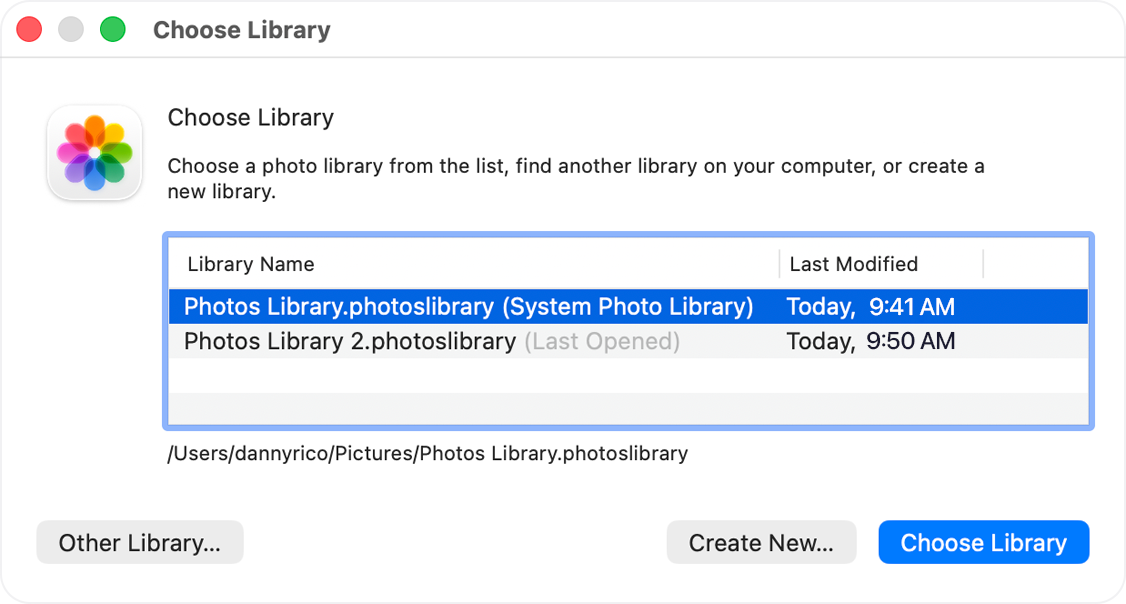
사진 보관함용 외장 SSD는 APFS 또는 Mac OS 확장(저널링)이어야 합니다. Time Machine 백업용 저장 장치에는 보관함을 두지 않습니다. SD 카드·USB 플래시 드라이브, 네트워크·인터넷 공유 장치, 클라우드 기반 저장 서비스도 피해야 합니다. USB 케이블로 연결하는 외장 SSD와 USB 메모리인 플래시 드라이브는 구분해야 합니다.
사진 앱을 종료하고 보통 홈 폴더의 그림 폴더에 있는 보관함을 외장 SSD로 복사합니다. 새 위치의 보관함을 두 번 클릭해 내용과 경로를 확인합니다. 여러 보관함 중에서 고를 때는 앱을 종료한 뒤 Option을 누른 채 실행해 ‘보관함 선택’을 사용합니다. 사진 보관함을 옮기는 절차에서 핵심은 지금 연 보관함이 정말 외장의 그 보관함인지 확인하는 것입니다. 이 확인과 별도 백업 전에 내부 원본부터 지우지는 않습니다.
이후 사진 앱을 열기 전 SSD 연결과 사용 가능 여부를 확인합니다. 외장을 찾지 못하면 기본 그림 폴더에 빈 보관함이 생길 수 있습니다. 사진이 없다고 바로 유실로 단정하기보다 다른 보관함을 연 것은 아닌지 봅니다. 연결을 복구하고 Option으로 외장 보관함을 다시 선택합니다. 당황해서 새 빈 보관함을 시스템 사진 보관함으로 지정하지 않도록 주의합니다.
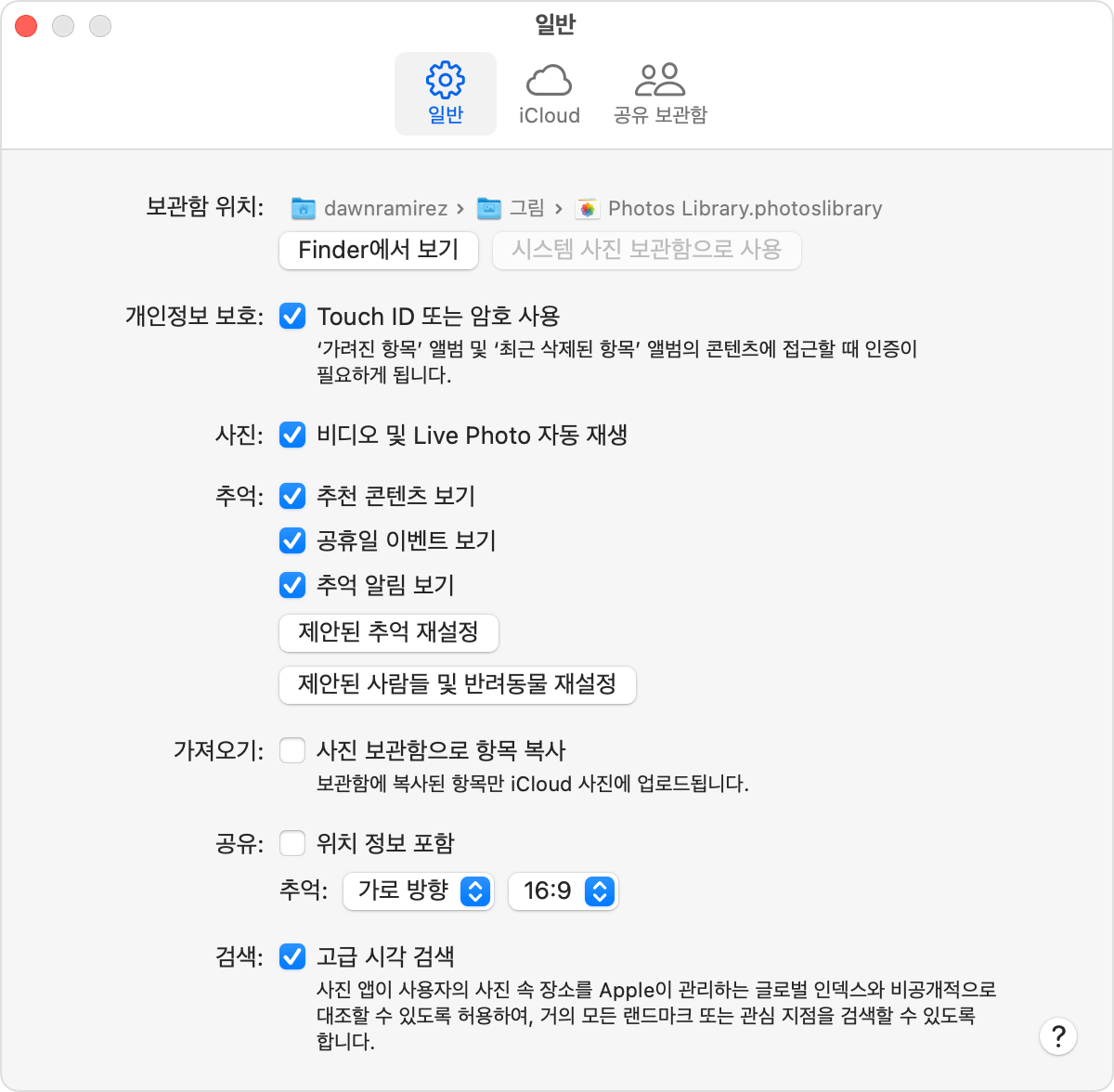
iCloud 사진과 공유 앨범은 시스템 사진 보관함에서만 사용할 수 있습니다. 다른 보관함에서는 사진 설정의 iCloud 탭이 비활성화됩니다. 외장 보관함의 내용·위치를 확인한 뒤 사진 > 설정 > 일반에서 ‘시스템 사진 보관함으로 사용’을 선택합니다. 버튼이 회색이라면 현재 보관함이 이미 시스템 사진 보관함이라는 뜻입니다. 이 경우 회색은 고장 표시가 아닙니다.
새 보관함을 시스템 사진 보관함으로 지정한 뒤 iCloud 사진을 켜면 그 안의 사진·비디오가 기존 iCloud 사진과 병합되고 iCloud의 내용도 다시 다운로드됩니다. 공간을 비우려던 일이 자료를 다시 받는 작업으로 이어질 수 있습니다. 빈 보관함을 해결책처럼 지정하거나 경로를 확인하지 않고 동기화를 켜서는 안 되는 이유입니다.
작업용 SSD와 별도의 백업
외장으로 옮기고 내부 원본을 지워 사본이 하나만 남았다면 백업이 아니라 원본의 주소 변경입니다. 같은 SSD를 두 볼륨으로 나눠도 물리적 고장에 대한 독립 백업은 아닙니다. 구버전 Logic은 Time Machine과 같은 볼륨을 제외하되 같은 장치의 별도 APFS 볼륨에는 사운드 보관함을 둘 수 있다고 안내합니다. 사진 보관함의 ‘Time Machine 백업용 저장 장치 제외’와 범위가 다릅니다. 어느 경우든 중요한 자료는 작업용 SSD와 별개의 장치나 적합한 백업 수단에 한 벌 더 남겨야 합니다.
| 옮길 대상 | 먼저 할 일 | 함께 남는 조건 |
|---|---|---|
| 큰 일반 파일 | 자주 쓰지 않는 자료부터 복사·확인 | 별도 백업 후 내부 원본 정리 |
| App Store 대용량 앱 | 1GB 초과 앱의 외장 설치 설정 | APFS 디스크와 사용 중 연결 필요 |
| Logic 사운드 보관함 | 버전에 맞는 파일 이동 또는 재배치 | 앱 본체의 설치 위치와 별개 |
| 사진 보관함 | 지원 포맷의 장치에 복사하고 새 위치 열기 | 연결 유지, iCloud 사용 시 시스템 보관함 확인 |
| 캐시·시스템 데이터 | 앱별 관리·지원 방식 확인 | 위 설정으로 자동 이전되지 않음 |
총평: 옮길 대상과 백업을 나눈 뒤 SSD를 고릅니다
큰 일반 파일부터 옮기고, 실제 공간과 연결 조건을 따져 사진·사운드 보관함을 검토하며, 앱은 지원되는 방법으로 따로 다룹니다. 여기까지 나누면 몇 TB가 필요한지도 구체적으로 판단할 수 있습니다. 외장 SSD 하나에 많은 것을 담을 수 있어도 같은 방식으로 모두 옮길 수는 없습니다. 유일한 사본까지 그 하나에 맡긴 채 마음만 가벼워져서는 안 됩니다.